Przygotowanie drukarki do pierwszej konfiguracji sieciowej
Przed rozpoczęciem konfiguracji sieciowej drukarki warto poświęcić chwilę na przygotowanie stanowiska pracy i samego urządzenia, co znacząco przyspieszy i uprości cały proces. Kluczowym krokiem jest zebranie niezbędnych informacji o sieci, w której ma działać urządzenie. Należy sprawdzić nazwę sieci Wi-Fi (SSID) oraz hasło do niej. W przypadku planowanego podłączenia przewodowego warto przygotować wolne gniazdo w routerze lub przełączniku oraz odpowiednio długi kabel sieciowy. Warto również zlokalizować fizyczny adres MAC drukarki, często wydrukowany na etykiecie z tyłu lub pod obudową, który może być potrzebny do konfiguracji zaawansowanych zabezpieczeń sieciowych w firmie.
Sam moment pierwszego uruchomienia i konfiguracji ma fundamentalne znaczenie dla późniejszej stabilności pracy. Po rozpakowaniu, przed podłączeniem do prądu, należy usunąć wszystkie zabezpieczenia transportowe, takie jak taśmy i plastikowe osłony, a także zainstalować wkłady tonera lub tuszu zgodnie z instrukcją. Drukarkę należy następnie ustawić w docelowym miejscu, pamiętając o zapewnieniu odpowiedniej wentylacji i swobodnego dostępu do panelu sterowania oraz tacki na papier. Warto od razu załadować papier, co pozwoli na wykonanie niezbędnych testów kalibracji i samooczyszczenia głowicy drukującej zaraz po włączeniu.
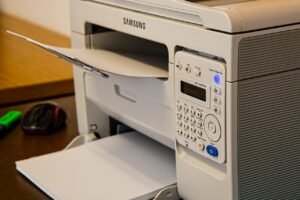
Po tych przygotowaniach można przystąpić do właściwej konfiguracji sieciowej, którą najczęściej przeprowadza się za pomocą kolorowego wyświetlacza na urządzeniu. Proces ten przypomina nieco łączenie z siecią nowego smartfona – przechodzi się przez menu, wybiera odpowiednią sieć i wprowadza poświadczenia. W tym momencie cierpliwość popłaca: wprowadzanie długiego, skomplikowanego hasła za pomocą przycisków panelu bywa żmudne, ale dokładność jest kluczowa. Alternatywą, szczególnie w modelach bez ekranu, może być użycie dedykowanej aplikacji producenta, która często prowadzi użytkownika krok po kroku, wykorzystując bezpośrednie połączenie Bluetooth lub tymczasową sieć Wi-Fi emitowaną przez samą drukarkę.
Po pomyślnym połączeniu z siecią, urządzenie otrzyma od routera dynamiczny adres IP, który umożliwi komunikację. Dla celów biurowych, gdzie wiele osób ma drukować, zaleca się jednak często przypisanie adresu statycznego lub rezerwację adresu w ustawieniach routera. Zapobiega to ewentualnym konfliktom w przyszłości i ułatwia zarządzanie urządzeniem w sieci. Finalnym, często pomijanym, lecz niezwykle praktycznym krokiem jest nadanie drukarkie czytelnej i unikalnej nazwy w sieci, np. „Drukarka_Marketing_Pokoj_102”, co pozwoli użytkownikom na jej bezbłędną identyfikację podczas wyboru z listy dostępnych urządzeń.
Konfiguracja WiFi przez panel sterowania drukarki HP M15w
Konfiguracja sieci bezprzewodowej w drukarce HP LaserJet M15w to proces, który warto przeprowadzić raz, a dobrze, aby cieszyć się pełną swobodą drukowania z dowolnego urządzenia w domu lub małym biurze. Wbrew pozorom, ten zwarty model oferuje intuicyjne rozwiązanie, ponieważ cały proces zarządzania połączeniem odbywa się za pośrednictwem fizycznego panelu sterowania na drukarce oraz jej wbudowanego serwera WWW. Jest to o tyle praktyczne, że nie wymaga instalacji dodatkowego oprogramowania na komputerze – kluczowe jest jedynie, aby urządzenie było początkowo podłączone do sieci za pomocą kabla USB, co umożliwi dostęp do zaawansowanych ustawień.
Głównym etapem jest wejście do menu konfiguracji sieci Wi-Fi poprzez interfejs webowy drukarki. W tym celu, po podłączeniu drukarki do komputera kablem USB, należy w przeglądarce internetowej wpisać adres IP urządzenia, który można znaleźć na wydrukowanej przez nie stronie konfiguracyjnej. To bezpośrednie połączenie gwarantuje stabilność podczas wprowadzania krytycznych zmian. W zakładce dotyczącej sieci bezprzewodowej wystarczy wybrać z listy dostępnych swoją nazwę sieci (SSID) i wprowadzić hasło. Warto zwrócić uwagę na opcję WPS, która pozwala na szybkie parowanie z routerem obsługującym tę funkcję – wtedy cała konfiguracja WiFi sprowadza się do przytrzymania odpowiedniego przycisku na routerze i panelu drukarki.
Po zapisaniu ustawień i odczekaniu chwili na ponowne uruchomienie, drukarka HP M15w powinna pojawić się jako dostępne urządzenie w sieci. Można wtedy odłączyć kabel USB, a następnie dodać nową drukarkę w systemie operacyjnym komputera lub smartfona, wyszukując ją już wśród urządzeń sieciowych. Kluczem do sukcesu jest precyzyjne wprowadzenie danych sieciowych, szczególnie w przypadku skomplikowanych haseł. Pamiętaj, że ta jednorazowa inwestycja czasu eliminuje późniejszą konieczność podłączania kabli lub konfigurowania każdego nowego komputera osobno, co w dłuższej perspektywie znacząco usprawnia codzienny przepływ pracy w inteligentnym biurze.
Łączenie drukarki z siecią domową za pomocą WPS
Łączenie drukarki z siecią Wi-Fi przy użyciu przycisku WPS to jedna z najszybszych i najbardziej intuicyjnych metod, idealna dla osób, które chcą uniknąć żmudnego wpisywania długich haseł. Proces ten opiera się na standardzie Wi-Fi Protected Setup, który umożliwia bezpieczną autoryzację urządzeń poprzez fizyczny przycisk na routerze lub wprowadzenie specjalnego kodu PIN. W praktyce, aby z niego skorzystać, należy najpierw upewnić się, że zarówno router, jak i drukarka posiadają odpowiedni przycisk lub opcję WPS w menu. Następnie, w ciągu zwykle dwóch minut, wciskamy przycisk na routerze, a potem na drukarce – urządzenia same się odnajdą i nawiążą szyfrowane połączenie, bez konieczności ręcznego wybierania nazwy sieci czy podawania hasła.
Kluczową zaletą tej metody jest jej prostota i eliminacja potencjalnych błędów związanych z literówkami w haśle. Jest to szczególnie przydatne w przypadku drukarek z ograniczonym interfejsem, gdzie nawigacja po menu bywa uciążliwa. Warto jednak pamiętać o jej ograniczeniach. Po pierwsze, nie każdy router, szczególnie starszy model lub ten dostarczony przez operatora, może mieć włączoną funkcję WPS – czasem trzeba ją aktywować w panelu administracyjnym. Po drugie, cała procedura musi zostać przeprowadzona stosunkowo szybko, zazwyczaj w oknie 120 sekund, co wymaga pewnej sprawności organizacyjnej. Jeśli proces się nie powiedzie, często zaleca się ponowne uruchomienie obu urządzeń przed kolejną próbą.
Dla pełnego obrazu warto porównać tę metodę z alternatywami. Łączenie przez WPS jest bez wątpienia szybsze od tradycyjnego wybierania sieci SSID i wpisywania hasła na wyświetlaczu drukarki, ale może być mniej uniwersalne niż użycie dedykowanej aplikacji producenta. Aplikacje często oferują bardziej rozbudowane przewodniki, a także automatycznie pobierają najnowsze sterowniki. Wybór metody zależy zatem od konkretnej sytuacji: WPS świetnie sprawdza się jako szybkie, doraźne rozwiązanie w domowym zaciszu, gdzie mamy fizyczny dostęp do routera. Pamiętajmy jednak, że po pomyślnym połączeniu, dla pełni funkcjonalności, często konieczne będzie jeszcze zainstalowanie odpowiedniego oprogramowania na komputerze lub smartfonie, aby móc w pełni zarządzać drukowaniem i ustawieniami urządzenia.
Alternatywna metoda: Używanie aplikacji HP Smart do konfiguracji
Jeśli standardowa konfiguracja drukarki przez panel dotykowy lub przeglądarkę internetową wydaje się zbyt skomplikowana, warto rozważyć bardziej intuicyjne podejście z wykorzystaniem oficjalnej aplikacji HP Smart. To rozwiązanie sprawdza się szczególnie w dynamicznym środowisku biurowym, gdzie czas ma kluczowe znaczenie, a pracownicy często korzystają z urządzeń mobilnych. Aplikacja działa jak centralny panel sterowania, łącząc w sobie nie tylko proces konfiguracji, ale także codzienne zarządzanie drukowaniem i skanowaniem. Jej główną zaletą jest prowadzenie użytkownika krok po kroku za pomocą przejrzystych instrukcji, co minimalizuje ryzyko błędów i pomija konieczność manualnego wpisywania technicznych parametrów sieci.
Proces rozpoczyna się od pobrania bezpłatnej aplikacji HP Smart na smartfon, tablet lub komputer. Po włączeniu drukarki i uruchomieniu aplikacji, ta automatycznie wykryje nowe urządzenie w pobliżu i zainicjuje proces parowania. W przeciwieństwie do metod tradycyjnych, aplikacja często sama dobiera optymalne ustawienia sieciowe, a cała konfiguracja – od połączenia z Wi-Fi, przez dodanie kont e-mail do wysyłki skanów, aż po rejestrację w usługach HP – odbywa się w jednym, spójnym interfejsie. To znacząco skraca czas wdrożenia, pozwalając nowej drukarce stać się w pełni funkcjonalnym elementem infrastruktury w ciągu kilku minut.
Co istotne, aplikacja HP Smart nie kończy swojej roli na samej konfiguracji. Stanowi ona praktyczne narzędzie do bieżącego użytku, umożliwiając drukowanie dokumentów bezpośrednio z chmury czy smartfona, zarządzanie kolejką zadań lub szybkie skanowanie z poziomu telefonu z automatycznym zapisem do wybranej usługi. Dla małych zespołów to wygodna alternatywa dla bardziej złożonych systemów zarządzania. Wybierając tę metodę, użytkownik zyskuje nie tylko uproszczony proces początkowej instalacji, ale także długoterminową, mobilną kontrolę nad urządzeniem, co przekłada się na większą elastyczność codziennej pracy.
Rozwiązywanie typowych problemów z połączeniem WiFi
W biurze, gdzie niemal każde urządzenie polega na sieci bezprzewodowej, nagłe problemy z WiFi potrafią skutecznie zahamować pracę. Typowym wyzwaniem nie jest zwykle całkowity brak sygnału, lecz jego niestabilność lub nieoczekiwane spadki prędkości. Źródeł tych trudności można upatrywać w trzech obszarach: fizycznej lokalizacji routera, zakłóceniach od innych urządzeń oraz przestarzałej konfiguracji sprzętu. Warto podejść do diagnozy systemowo, zaczynając od najprostszych kroków, które często przynoszą natychmiastową poprawę.
Kluczowym, a często pomijanym czynnikiem jest optymalne rozmieszczenie punktu dostępowego. Router ukryty w metalowej szafce serwerowej lub za grubym betonowym filarem będzie miał ograniczony zasięg, tworząc tzw. martwe pola w biurze. Analogią może być próba rozmowy przez ścianę – im więcej przeszkód, tym słabsza komunikacja. Ponadto, w gęstej zabudowie biurowej częstotliwości radiowe są przeciążone nie tylko przez sieci sąsiadów, ale także przez wewnętrzne urządzenia, takie jak kuchenki mikrofalowe, bezprzewodowe telefony czy nawet lampy LED. W takim przypadku przełączenie kanału transmisyjnego w ustawieniach routera na mniej obciążony może dać efekt podobny do zmiany zatłoczonej drogi na boczną, wolną ulicę.
Długoterminowe rozwiązania wykraczają pożej doraźne restartowanie sprzętu. Warto rozważyć inwestycję w system mesh WiFi, który tworzy sieć z kilku współpracujących ze sobą punktów, zapewniając równomierne pokrycie całej przestrzeni biurowej. Innym, często niedocenianym aspektem, jest regularna aktualizacja oprogramowania układowego (firmware) samego routera oraz sterowników kart sieciowych w komputerach. Producenci na bieżąco publikują poprawki optymalizujące stabilność i bezpieczeństwo. Pamiętajmy również, że starsze urządzenia, działające w standardzie WiFi 4, mogą niepotrzebnie spowalniać całą sieć; ich stopniowa wymiana na modele obsługujące WiFi 6 pozwala nie tylko na szybsze transfery, ale i lepszą obsługę wielu podłączonych urządzeń jednocześnie.
Bezpieczeństwo sieciowe i zarządzanie połączeniem drukarki
W dzisiejszym biurze, gdzie każdy element infrastruktury jest podłączony do sieci, drukarka przestała być odizolowanym urządzeniem peryferyjnym, a stała się pełnoprawnym węzłem w ekosystemie cyfrowym. To sprawia, że bezpieczeństwo sieciowe w kontekście zarządzania połączeniem drukarki jest nie mniej ważne niż ochrona serwerów czy stacji roboczych. Niefrasobliwość w tym obszarze może otworzyć furtkę do wycieku poufnych dokumentów lub stać się punktem wejścia dla ataku na całą sieć firmową. Nowoczesne urządzenia wielofunkcyjne, wyposażone w dyski twarde przechowujące historię wydruków oraz oprogramowanie umożliwiające zdalny dostęp, wymagają takiego samego rygoru bezpieczeństwa, jak każdy inny komputer.
Kluczowe jest zatem wdrożenie kompleksowej strategii, która zaczyna się od podstaw. Pierwszym krokiem powinno być zawsze zmiana domyślnych haseł administracyjnych na silne i unikatowe, co jest często pomijaną, a fundamentalną praktyką. Następnie warto wydzielić drukarki do osobnej, chronionej sieci VLAN, ograniczając ich komunikację wyłącznie do autoryzowanych urządzeń i serwerów wydruku. To skutecznie izoluje potencjalny wektor ataku. Równie istotne jest regularne aktualizowanie oprogramowania układowego (firmware) urządzeń, gdyż producenci często publikują łatki zamykające krytyczne luki bezpieczeństwa. Warto traktować ten proces z taką samą powagą, jak aktualizację systemów operacyjnych.
Poza technicznymi zabezpieczeniami, równie ważny jest aspekt proceduralny zarządzania połączeniem. Wprowadzenie uwierzytelniania użytkowników przed wydrukiem, np. za pomocą kodów PIN lub kart dostępu, nie tylko zwiększa bezpieczeństwo, zapobiegając pozostawianiu wrażliwych dokumentów w podajniku, ale także wspiera politykę kontroli kosztów i śladu ekologicznego. Dodatkowo, systematyczne audyty logów drukarek mogą ujawnić nietypowe aktywności, takie jak próby nieautoryzowanego dostępu czy masowe zadania wydruku o niegodzinach. W perspektywie długoterminowej, inwestycja w urządzenia z wbudowanymi, zaawansowanymi funkcjami szyfrowania danych w spoczynku i podczas transmisji, staje się standardem w inteligentnym biurze, gdzie ochrona informacji jest priorytetem.
Zaawansowane opcje i resetowanie ustawień sieciowych
W pełni zautomatyzowane biuro opiera się na stabilnej i dobrze skonfigurowanej sieci. Jednak wraz z rozrostem infrastruktury o kolejne inteligentne urządzenia, od termostatów po systemy kontroli dostępu, może zaistnieć potrzeba sięgnięcia po bardziej zaawansowane opcje konfiguracji. Warto wówczas zapoznać się z ustawieniami zaawansowanymi routera lub przełącznika zarządzalnego, które często kryją się pod zakładką dla profesjonalistów. Kluczowe funkcje to możliwość przypisania statycznych adresów IP do krytycznych urządzeń, takich jak serwer NAS czy centrala systemu bezpieczeństwa, co zapewnia, że zawsze będą osiągalne pod tym samym adresem w sieci lokalnej. Innym przydatnym narzędziem jest tworzenie sieci VLAN, pozwalającej na logiczne wydzielenie ruchu – na przykład oddzielenie ruchu gości od wrażliwej komunikacji między komputerami a serwerem, zwiększając zarówno porządek, jak i bezpieczeństwo.
Mimo najlepszych starań zdarza się, że sieć zaczyna działać niestabilnie, pojawiają się problemy z łącznością lub konfiguracja wprowadzona eksperymentalnie przyniosła więcej szkody niż pożytku. W takiej sytuacji ostatecznym, ale często koniecznym krokiem jest resetowanie ustawień sieciowych do stanu fabrycznego. Proces ten jest radykalny, ponieważ wymazuje wszystkie wprowadzone modyfikacje, przywracając domyślne hasła, nazwy sieci i parametry. Przed jego wykonaniem, jeśli to możliwe, warto spisać aktualną konfigurację, zwłaszcza statyczne adresy IP czy reguły przekierowania portów. Sam reset przeprowadza się zazwyczaj za pomocą małego, wciśniętego długopisem przycisku na obudowie urządzenia, który należy przytrzymać przez około 10-15 sekund.
Po takim cyklu resetowania cała infrastruktura smart office wymaga ponownej, podstawowej konfiguracji. Choć jest to pracochłonne, może okazać się zbawienne, gdy źródło problemu jest trudne do zlokalizowania. To także dobry moment, aby przemyśleć architekturę sieci od nowa, perhaps implementując wcześniej wspomniane zaawansowane opcje w bardziej przemyślany sposób. Pamiętajmy, że w inteligentnym biurze sieć jest kręgosłupem całej operacji; jej stabilność i przejrzysta konfiguracja są fundamentem, na którym pracują wszystkie inne technologie. Regularny przegląd tych ustawień i świadomość dostępnych narzędzi to inwestycja w płynność codziennych działań.
Powiązane artykuły z kategorii Smart Office