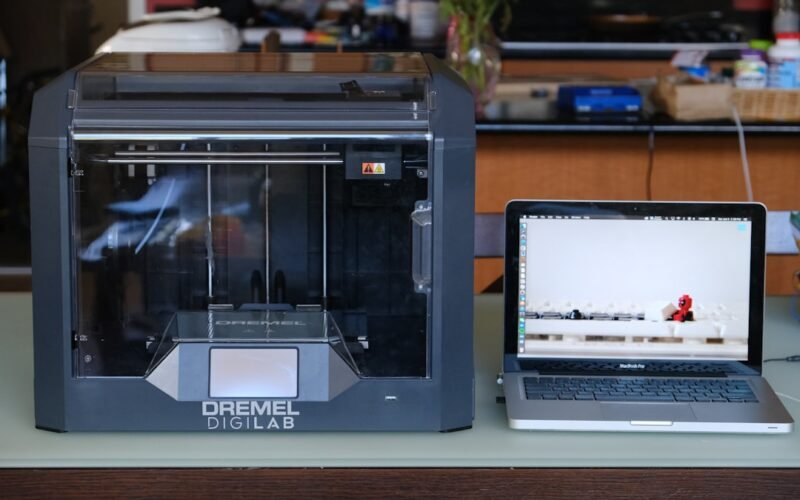
Przygotuj drukarkę i sieć: niezbędne rzeczy do sprawdzenia przed rozpoczęciem
Zanim przystąpisz do pierwszego wydruku, poświęcenie kilkunastu minut na przygotowanie samej drukarki oraz infrastruktury sieciowej może zaoszczędzić godziny frustracji. Zacznij od fizycznego sprawdzenia urządzenia. Upewnij się, że jest ono stabilnie ustawione, a w jego otoczeniu nie ma źródeł ciepła, wilgoci czy bezpośredniego nasłonecznienia, które mogłyby wpłynąć na jakość wydruku lub elektronikę. Otwórz pokrywy i sprawdź, czy nie ma widocznych przeszkód na torze podawania papieru, a także czy głowice drukujące (w przypadku drukarek atramentowych) lub toner (w laserowych) są prawidłowo zamontowane. To również dobry moment, aby zajrzeć do poziomu tuszu lub tonera, aby uniknąć przerwania pracy w połowie ważnego dokumentu.
Kluczowym, a często pomijanym etapem, jest konfiguracja sieci. Jeśli planujesz druk bezprzewodowy, zweryfikuj, czy drukarka jest poprawnie połączona z Twoją domową siecią Wi-Fi. Warto sprawdzić, czy sygnał jest wystarczająco silny w miejscu, w którym stoi urządzenie – słaby sygnał może powodować zrywanie połączenia i błędy w kolejce wydruku. Dla użytkowników wymagających najwyższej stabilności, połączenie przewodowe Ethernet pozostaje niezawodnym rozwiązaniem, eliminującym potencjalne zakłócenia typowe dla fal radiowych. Niezależnie od wybranej metody, upewnij się, że w ustawieniach routera lub zapory sieciowej nie ma blokad uniemożliwiających komunikację z drukarką.
Ostatnim, lecz nie mniej ważnym krokiem, jest aktualizacja oprogramowania. Sprawdź w menu urządzenia lub w aplikacji producenta dostępność nowych wersji sterowników i oprogramowania układowego (firmware). Producenci często publikują poprawki zwiększające kompatybilność z systemami operacyjnymi, usprawniające zarządzanie energią czy naprawiające znalezione błędy. Równolegle, na komputerze, z którego będziesz drukować, zainstaluj najnowsze, oficjalne sterowniki, co gwarantuje pełne wykorzystanie funkcji drukarki i optymalną jakość. Te proaktywnie podjęte działania tworzą solidny fundament dla bezproblemowej i wydajnej pracy z drukarką, przekształcając ją z potencjalnego źródła problemów w przewidywalne i niezawodne narzędzie.
Włącz tryb konfiguracji WiFi: jak znaleźć i aktywować go na Twoim modelu Brother
Aby połączyć drukarkę Brother z siecią bezprzewodową, kluczowym pierwszym krokiem jest przełączenie jej w specjalny stan, w którym zaczyna ona nadawać własną, bezpośrednią sieć Wi-Fi. Ten tryb, często nazywany trybem konfiguracji lub bezpośrednim połączeniem Wi-Fi, jest niezbędny, ponieważ większość modeli nie udostępnia standardowego interfejsu sieciowego do wprowadzania danych sieciowych. W praktyce oznacza to, że drukarka tymczasowo zachowuje się jak mały router, emitując sygnał, do którego można się podłączyć bezpośrednio z komputera lub smartfona w celu przeprowadzenia konfiguracji.
Sposób aktywacji tego trybu różni się w zależności od generacji i wyposażenia Twojego urządzenia. Na starszych lub bardziej podstawowych modelach, takich jak seria HL-L lub DCP-L, najczęściej należy użyć kombinacji przycisków fizycznych na panelu sterowania. Typową sekwencją jest przytrzymanie przycisku Wi-Fi przez kilka sekund, aż zacznie migać określona dioda, często oznaczona ikoną sieci. Na nowocześniejszych urządzeniach z kolorowymi wyświetlaczami dotykowymi, jak w linii inkjetów lub flagowych modelach biznesowych, proces ten jest bardziej intuicyjny. Należy wówczas przejść do menu „Sieć” lub „Ustawienia”, wybrać opcję „Wi-Fi” i następnie odnaleźć pozycję „Tryb konfiguracji Wi-Fi” lub „Połączenie bezpośrednie”, którą aktywuje się jednym dotknięciem.
Kluczową kwestią, o której często zapominają użytkownicy, jest interpretacja komunikatów świetlnych. Migająca na przemian lub zapalona na pomarańczowo dioda sieciowa nie zawsze oznacza błąd – w tym konkretnym przypadku jest to właśnie sygnał, że drukarka jest gotowa na połączenie i czeka na konfigurację z Twojego komputera. Warto również pamiętać, że w tym trybie urządzenie zwykle nie będzie mogło drukować ani skanować przez sieć domową – jego jedynym zadaniem jest teraz ustanowienie bezpiecznego kanału komunikacji do wprowadzenia ostatecznych danych logowania do Twojego domowego routera. Po pomyślnym zakończeniu procesu, który przeprowadza się za pomocą dedykowanej aplikacji Brother lub kreatora w systemie operacyjnym, drukarka automatycznie opuszcza tryb konfiguracji, łączy się z główną siecią Wi-Fi, a jej dioda sieciowa zaczyna świecić stabilnym światłem, oznaczając powrót do pełnej funkcjonalności.
Łączymy się z siecią: dwie niezawodne metody wyboru i wprowadzenia hasła WiFi
W dzisiejszych czasach stabilne połączenie z internetem to podstawa, a kluczem do niego jest poprawne wprowadzenie hasła WiFi. Choć proces ten wydaje się prosty, wiele osób napotyka na typowe trudności, takie jak mylenie podobnych znaków czy problemy z odczytem hasła z naklejki na routerze. Na szczęście istnieją dwie sprawdzone i niezawodne metody, które minimalizują ryzyko błędu. Pierwsza, tradycyjna, opiera się na manualnym wpisywaniu ciągu znaków. Kluczowe jest tu dokładne sprawdzenie, czy nie pomyliliśmy wielkich i małych liter, cyfry „0” z literą „O” czy znaku „1” z małym „l”. Warto również zwrócić uwagę na sąsiednie znaki na klawiaturze, gdyż łatwo jest trafić w niewłaściwy klawisz, szczególnie na małych ekranach smartfonów.
Druga, coraz powszechniejsza metoda, to wykorzystanie funkcji udostępniania połączenia za pomocą kodu QR. Ta technologia stanowi eleganckie rozwiązanie problemu skomplikowanych haseł. Wystarczy, że administrator sieci wygeneruje kod w ustawieniach routera lub za pomocą dedykowanej aplikacji, a użytkownik skieruje na niego obiektyw aparatu w swoim smartfonie. Połączenie nawiązuje się automatycznie, bez konieczności mozolnego wpisywania. Ta metoda jest nie tylko szybka, ale i niezwykle bezpieczna pod względem poprawności transferu danych – eliminuje bowiem ludzki błąd.
Porównując obie metody, manualne wprowadzanie hasła WiFi pozostaje uniwersalne, działające na każdym urządzeniu z klawiaturą, od laptopa po inteligentny telewizor. Jest to metoda awaryjna, gdy kod QR nie jest dostępny. Z kolei udostępnianie przez kod QR to synonim wygody w ekosystemie urządzeń mobilnych, idealne dla gości w domu czy biurze. Wybór między nimi zależy od kontekstu. Dla stałej konfiguracji własnego sprzętu obie są skuteczne, jednak gdy priorytetem jest szybkość i bezbłędność przy łączeniu wielu osób, kod QR jest nie do przecenienia. Ostatecznie, niezależnie od wybranej ścieżki, pewność poprawnego wprowadzenia hasła to pierwszy krok do komfortowego i stabilnego korzystania z zasobów globalnej sieci.
Kluczowy krok potwierdzenia: jak rozpoznać, że drukarka jest już w sieci
Po pomyślnym zakończeniu procesu konfiguracji, wielu użytkowników zadaje sobie pytanie: czy moja drukarka jest już faktycznie dostępna w sieci? Istnieje kilka niezawodnych metod weryfikacji, które dają pewność, zanim przystąpimy do pierwszego zdalnego wydruku. Podstawowym i najszybszym sposobem jest próba wydruku strony testowej bezpośrednio z poziomu komputera. W systemie Windows można to zrobić, wchodząc w „Ustawienia”, a następnie „Urządzenia” i „Drukarki i skanery”. Po znalezieniu modelu swojej drukarki na liście, wybierz opcję „Zarządzaj” i kliknij „Wydrukuj stronę testową”. Sukces tej operacji to jednoznaczny sygnał, że połączenie jest aktywne i funkcjonalne. Podobną ścieżkę znajdziemy w systemach macOS, gdzie w „Preferencjach systemowych” istnieje sekcja „Drukarki i skanery”.
Kolejnym, bardziej uniwersalnym krokiem potwierdzenia jest sprawdzenie, czy drukarka posiada przypisany adres IP w naszej domowej sieci. Informację tę można znaleźć, wydrukując z poziomu panelu sterowania na urządzeniu tzw. raport konfiguracji sieci. Dokument ten zawiera kluczowe dane, wśród których będzie widniał unikalny adres. Następnie, wpisując ten ciąg cyfr w pasku adresu przeglądarki na dowolnym komputerze podłączonym do tej samej sieci Wi-Fi, powinniśmy uzyskać dostęp do wbudowanego panelu administracyjnego drukarki. Jego załadowanie się stanowi niepodważalny dowód na pełną integrację z infrastrukturą domową. Co istotne, metoda ta działa niezależnie od systemu operacyjnego na naszym laptopie czy telefonie.
Warto również zwrócić uwagę na fizyczne wskaźniki na samym urządzeniu. Większość nowoczesnych drukarek sieciowych posiada dedykowaną diodę lub symbol (często globusa lub fal radiowych), który świeci się w sposób ciągły, a nie miga, gdy połączenie z routerem jest stabilne. Ostatecznym, praktycznym testem jest próba wydruku z innego urządzenia końcowego, na przykład smartfona lub tabletu, za pomocą natywnej funkcji „udostępniania” systemu lub dedykowanej aplikacji producenta. Jeśli dokument zostaje pomyślnie dodany do kolejki z poziomu telefonu, możemy być pewni, że drukarka jest nie tylko widoczna w sieci, ale także gotowa na przyjmowanie zadań od wszystkich autoryzowanych użytkowników, co jest przecież głównym celem całego procesu konfiguracji.
Dodajemy drukarkę do komputera: szybka instalacja sterowników przez sieć
Instalacja nowej drukarki w domowej sieci przestała być koszmarem wymagającym płyt CD i kabli. Współczesne urządzenia oferują niemal bezdotykowy proces konfiguracji, którego kluczem jest wykorzystanie sieci lokalnej. Proces rozpoczyna się od fizycznego podłączenia drukarki do źródła zasilania i sieci Wi-Fi, co najczęściej odbywa się za pomocą intuicyjnego panelu sterowania na urządzeniu. W tym momencie drukarka staje się aktywnym uczestnikiem domowej infrastruktury, gotowym do odnalezienia przez komputer.
Gdy urządzenie jest już online, system operacyjny komputera często wykrywa je automatycznie. W systemach Windows 10 i 11 oraz w macOS działa wbudowany mechanizm, który przeszukuje sieć w poszukiwaniu nowego sprzętu i inicjuje pobieranie odpowiednich sterowników z oficjalnych repozytoriów producenta. To najbezpieczniejsza droga, gwarantująca oryginalne i aktualne oprogramowanie. Warto pozwolić działać tej automatyzacji, ponieważ ręczne wyszukiwanie modelu w Internecie bywa obarczone ryzykiem trafienia na nieoficjalne, potencjalnie niebezpieczne strony. Proces ten można dodatkowo przyspieszyć, korzystając z dedykowanej aplikacji od producenta drukarki, dostępnej do pobrania z jego oficjalnej strony. Taka aplikacja nie tylko dostarcza sterowniki, ale często oferuje zaawansowane narzędzia do diagnostyki i zarządzania urządzeniem.
Kluczowym insightem jest zrozumienie, że w tym modelu instalacji komputer nie komunikuje się bezpośrednio z drukarką, lecz pobiera niezbędne oprogramowanie z zewnętrznego serwera, używając jedynie sieci jako medium wykrywczego. To zasadnicza różnica w porównaniu do archaicznej metody z dyskiem instalacyjnym, która dostarczała często przestarzałe wersje sterowników. Pamiętajmy, że stabilność połączenia sieciowego w trakcie tego procesu jest absolutnie krytyczna – przerwanie transferu pliku sterownika może skutkować koniecznością rozpoczęcia całej procedury od nowa. Po zakończeniu pobierania, drukarka pojawi się na liście dostępnych urządzeń, gotowa do pierwszego wydruku, który warto wykonać jako stronę testową, aby zweryfikować poprawność konfiguracji kolorów i kalibracji.
Rozwiązujemy problem braku połączenia: najczęstsze błędy i ich naprawa
Brak połączenia z internetem to jedna z najbardziej frustrujących sytuacji we współczesnym cyfrowym świecie, która potrafi zatrzymać pracę i odciąć nas od informacji. Zanim jednak zadzwonimy do operatora, warto przeprowadzić samodzielną, logiczną diagnostykę, która w większości przypadków pozwala szybko zlokalizować źródło awarii. Kluczem jest podejście „od szczegółu do ogółu” – zacznijmy od własnego urządzenia. Częstym, a bagatelizowanym błędem jest tymczasowa usterka oprogramowania sieciowego. Najprostszym, choć często skutecznym rozwiązaniem, jest przełączenie urządzenia w tryb samolotowy na kilkanaście sekund, a następnie powrót do normalnego trybu. Ta pozornie banalna czynność wymusza ponowne przeszukanie wszystkich dostępnych sieci i nawiązanie czystego połączenia, czyszcząc przy okazji ewentualne błędy w buforze sieciowym. Analogicznie działa restart routera, który jest niczym innym jak małym komputerem zarządzającym ruchem w naszej domowej sieci. Jego dłuższe wyłączenie (na 30-60 sekund) pozwala nie tylko na odświeżenie połączenia z dostawcą, ale także na rozładowanie wewnętrznych kondensatorów, co może rozwiązać problemy ze stabilnością.
Jeśli problem dotyczy wyłącznie jednego urządzenia, podczas gdy inne pracują poprawnie, warto zgłębić ustawienia zaawansowane. Konflikt adresów IP, gdzie dwa urządzenia w sieci lokalnej otrzymały ten sam identyfikator, to klasyczny przykład błędu, który może blokować dostęp. W takiej sytuacji pomocne może być ręczne ustawienie adresu DNS, na przykład na publiczne serwery Google (8.8.8.8) lub Cloudflare (1.1.1.1). Często szybkość i niezawodność połączenia poprawia się diametralnie, ponieważ domyślne serwery operatora bywają przeciążone. Innym, fizycznym aspektem, który umyka wielu użytkownikom, jest stopniowa degradacja sygnału Wi-Fi przez przeszkody lub zakłócenia od innych urządzeń. Router postawiony za gęstą ścianą, w pobliżu kuchenki mikrofalowej czy bezprzewodowych słuchawek korzystających z tego samego pasma 2.4 GHz, może generować pozornie losowe przerwy w łączności. Przesunięcie go o kilka metrów lub zmiana kanału nadawania w panelu administracyjnym routera potrafi dać efekt porównywalny z wymianą sprzętu na nowszy.
Ostatecznie, świadoma eksploracja tych najczęstszych przyczyn – od prostego restartu, przez konfigurację sieciową, po optymalizację środowiska fizycznego – nie tylko przywraca łączność, ale także daje użytkownikowi większą kontrolę nad własną infrastrukturą cyfrową. Warto traktować te działania nie jako serię magicznych sztuczek, ale jako systematyczne wykluczanie słabych ogniw w łańcuchu pomiędzy nami a globalną siecią. Dzięki temu nawet złożony problem braku połączenia staje się możliwy do samodzielnego i trwałego rozwiązania.
Zaawansowane zarządzanie: zdalny druk i ustawienia sieciowe z poziomu smartfona
Współczesne drukarki dawno przestały być prostymi peryferiami, których konfiguracja wymagała stania przed urządzeniem i wertowania instrukcji. Dziś centrum zarządzania drukiem często znajduje się w naszych kieszeniach – to smartfon. Zaawansowane zarządzanie z jego poziomu otwiera nowy poziom wygody i kontroli, przekształcając telefon w uniwersalny pilot do wszystkiego, co związane z drukowaniem. Dzięki dedykowanym aplikacjom producentów możemy nie tylko wysyłać dokumenty do wydruku z dowolnego miejsca w sieci domowej czy firmowej, ale także przeprowadzać szczegółową diagnostykę. Otrzymujemy natychmiastowe powiadomienia o niskim poziomie tuszu, zacięciu papieru lub konieczności konserwacji, co pozwala reagować prewencyjnie, zanim problem przerodzi się w długotrwałą awarię.
Kluczowym aspektem tej mobilnej kontroli jest zdalna konfiguracja ustawień sieciowych. To rozwiązanie szczególnie cenne w dynamicznych środowiskach biurowych lub domach z gościnną siecią Wi-Fi. Gdy zachodzi potrzeba zmiany sieci, do której podłączona jest drukarka, nie musimy już uruchamiać komputera ani męczyć się z małym ekranem LCD na urządzeniu. Proces ten można przeprowadzić w pełni za pomocą aplikacji na smartfonie, która krok po kroku przeprowadzi użytkownika przez skanowanie dostępnych sieci i wprowadzenie nowych poświadczeń. To nie tylko oszczędność czasu, ale także fundamentalna zmiana w podejściu do integracji urządzeń peryferyjnych z infrastrukturą IT.
Warto zwrócić uwagę, że tego typu funkcje znacząco różnią się od prostego drukowania mobilnego via AirPrint czy Google Cloud Print. Podczas gdy te ostatnie skupiają się na samym akcie wysłania pliku, zaawansowane aplikacje do zarządzania tworzą kompleksowe centrum dowodzenia. Pozwalają one na przykład na ustawienie harmonogramu druku dla oszczędności energii, zarządzanie książką adresową serwerów wydruku, a nawet na bezpieczne udostępnianie drukarki wybranym kontaktom bez konieczności dzielenia się głównymi danymi sieciowymi. To właśnie ta warstwa inteligentnej administracji, dostępna zawsze pod ręką, przekształca drukarkę z biernego narzędzia w aktywny, zarządzany węzeł naszej cyfrowej ekosystemu.
Najnowsze z kategorii Technologia