Przygotowanie falownika Solis do połączenia z WiFi
Przed rozpoczęciem procesu łączenia falownika Solis z siecią domową, kluczowe jest staranne przygotowanie zarówno urządzenia, jak i otoczenia. Proces ten przypomina nieco konfigurację nowego routera - sukces zależy od dbałości o detale na starcie. Na początek upewnij się, że falownik jest już zainstalowany, zasilony i pracuje, co sygnalizuje aktywny wyświetlacz. Następnie, w bezpośrednim sąsiedztwie falownika, sprawdź zasięg sygnału WiFi za pomocą smartfona. Jeśli sieć jest tam słaba, rozważ tymczasowe przeniesienie routera bliżej lub użycie przedłużacza sieciowego, ponieważ stabilne połączenie w tej fazie jest niezbędne. Warto również przygotować dane do logowania do domowej sieci bezprzewodowej - jej nazwę (SSID) i hasło będziesz musiał wprowadzić w późniejszym kroku.
Warto poświęcić chwilę na sprawdzenie, czy Twój model falownika Solis posiada wbudowany moduł WiFi, czy wymaga zewnętrznego klucza USB. Informację tę znajdziesz w dokumentacji lub na tabliczce znamionowej urządzenia. Jeśli konieczny jest klucz, należy go wpiąć do odpowiedniego portu przed rozpoczęciem procedury. Kolejnym praktycznym insightem jest decyzja o wyborze sieci. W przypadku routerów dwupasmowych, lepszym wyborem dla falownika jest zwykle sieć 2.4 GHz, która oferuje większy zasięg i lepiej penetruje przeszkody, co jest istotne dla urządzenia często znajdującego się w garażu lub kotłowni. Sieć 5 GHz, choć szybsza, może mieć problem z dotarciem stabilnym sygnałem do takich lokalizacji.
Po tych przygotowaniach, właściwa rejestracja falownika w aplikacji mobilnej SolisCloud lub SolisHome stanie się znacznie prostsza i bardziej przewidywalna. Pamiętaj, że falownik, w przeciwieństwie do smartfona, nie będzie wyświetlał dynamicznych list dostępnych sieci - to Ty musisz podać mu precyzyjne dane. Dlatego tak ważne jest ich wcześniejsze zgromadzenie. Dzięki temu podejściu unikniesz typowych problemów, takich jak zawieszanie się procesu parowania czy błędy autoryzacji, które często wynikają nie z usterki, lecz z pośpiechu lub słabego sygnału w momencie konfiguracji. Finalnie, dobrze przeprowadzone przygotowanie zaowocuje bezproblemową, stałą komunikacją, która jest fundamentem monitorowania produkcji energii z poziomu kanapy.
Krok 1: Sprawdzenie kompatybilności i pobranie aplikacji SolisCloud
Pierwszym i kluczowym krokiem przed fizycznym montażem falownika jest weryfikacja kompatybilności i przygotowanie centrum sterowania, czyli aplikacji SolisCloud. Proces ten przypomina nieco konfigurację nowego smartfona - zanim zaczniemy z niego w pełni korzystać, musimy upewnić się, że działa z naszym systemem operacyjnym i założyć konto. W tym przypadku „systemem operacyjnym” jest Twoja domowa instalacja elektryczna oraz urządzenia, które planujesz integrować. Warto sprawdzić w dokumentacji technicznej falownika, czy obsługuje on takie funkcje jak zarządzanie magazynem energii czy współpraca z pompą ciepła, jeśli takie są Twoje plany na przyszłość. To zapobiegnie rozczarowaniu, gdy okaże się, że sprzęt nie wspiera wszystkich pożądanych funkcji inteligentnego domu.
Równolegle należy pobrać oficjalną aplikację SolisCloud ze sklepu Google Play lub Apple App Store. Jej instalacja na smartfonie lub tablecie to stworzenie swojego osobistego pulpitu nawigacyjnego dla fotowoltaiki. Już na tym etapie warto założyć konto, co jest procesem intuicyjnym, wymagającym podstawowych danych i adresu e-mail. Ciekawym insightem jest to, że wiele osób odkrywa pełnię możliwości aplikacji dopiero z czasem, traktując początkowo tylko monitoring produkcji. Tymczasem to właśnie w SolisCloud definiuje się później harmonogramy ładowania magazynu, ustawia priorytety poboru energii czy konfiguruje alerty. Dlatego potraktuj ten krok nie jako formalność, ale jako pierwsze wejście do sterowni Twojej elektrowni.
Dobrą praktyką jest wykonanie tych czynności jeszcze przed przyjazdem instalatorów. Dzięki temu masz czas na spokojne zapoznanie się z interfejsem, a w dniu montażu możesz od razu aktywnie uczestniczyć w procesie konfiguracji i parowania urządzeń. Pamiętaj, że kompatybilność to nie tylko kwestia techniczna, ale także Twojej wygody - aplikacja SolisCloud jest mostem między skomplikowaną technologią a prostym, codziennym użytkowaniem. Jej poprawne przygotowanie stanowi fundament dla wszystkich kolejnych etapów wdrażania inteligentnego zarządzania energią w Twoim domu.
Krok 2: Lokalizacja i dostęp do panelu falownika
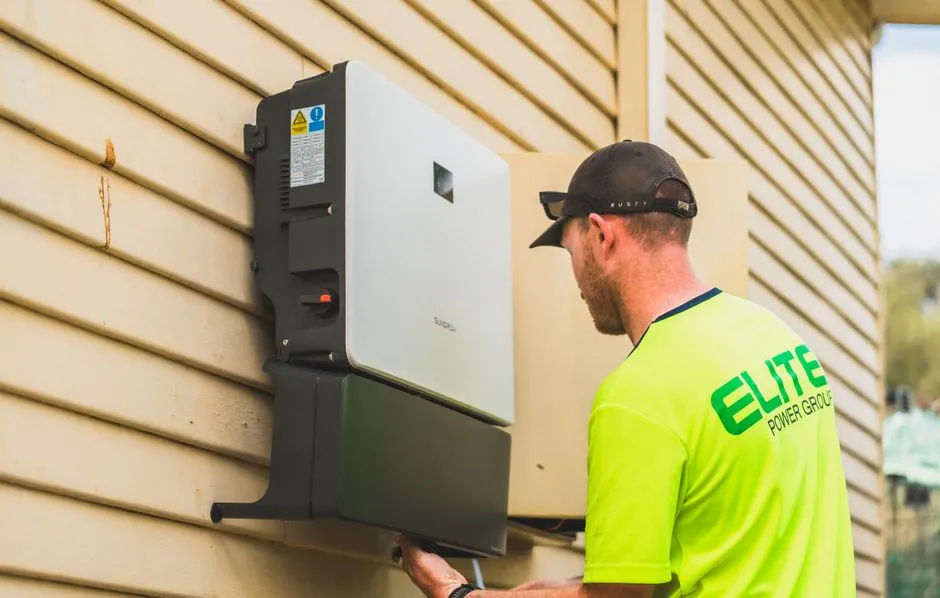
Znalezienie panelu falownika to często pierwsza fizyczna interakcja z systemem fotowoltaicznym w naszym domu. W przeciwieństwie do innych urządzeń, jego lokalizacja nie jest oczywista i zależy od wielu czynników, takich jak architektura budynku czy decyzje instalatorów. Najczęściej spotyka się go w garażu, kotłowni, pralni lub w pobliżu głównej rozdzielnicy elektrycznej. To miejsca suche, chłodne i dobrze wentylowane, co jest kluczowe dla żywotności elektroniki. Warto poświęcić chwilę na jego odnalezienie, gdyż stanowi on nie tylko serce całej instalacji, ale także główne źródło informacji o jej funkcjonowaniu.
Dostęp do panelu falownika powinien być swobodny, ale jednocześnie rozważny. Urządzenie nie wymaga codziennej obsługi, jednak okresowe sprawdzenie wyświetlacza pozwala na bieżąco monitorować produkcję energii. Przed jakąkolwiek ingerencją, nawet czysto wizualną, bezwzględnie należy odłączyć falownik od strony prądu stałego za pomocą dedykowanego wyłącznika, często zwanego „DC isolator”. Jest to podstawowa zasada bezpieczeństwa, chroniąca przed wysokim napięciem z paneli słonecznych. Sam panel sterujący jest zwykle intuicyjny, a nawigacja między parametrami odbywa się za pomocą przycisków dotykowych lub fizycznych.
W nowoczesnych instalacjach fizyczny dostęp do panelu falownika staje się coraz rzadszą koniecznością dzięki modułom komunikacyjnym Wi-Fi lub LTE. Dzięki nim dane na temat wydajności systemu trafiają bezpośrednio do aplikacji na smartfonie, co jest nieporównywalnie wygodniejsze niż odczytywanie wartości z wyświetlacza na ścianie. Niemniej, znajomość lokalizacji i umiejętność manualnego odczytu danych pozostają cenną umiejętnością na wypadek problemów z łącznością lub konieczności szybkiej, podstawowej diagnostyki. To jak znać fizyczny adres serwera, nawet gdy na co dzień korzystamy tylko z chmury.
Praktycznym insightem jest również zadbanie o to, aby do falownika prowadziła wolna przestrzeń, bez zastawiania go meblami czy skrzynkami. Umożliwi to nie tylko lepszą cyrkulację powietrza, ale także ułatwi ewentualną wizytę serwisanta. Pamiętajmy, że to urządzenie pracujące non-stop przez lata, a łatwy dostęp do niego to inwestycja w przyszłą, bezproblemową obsługę całego inteligentnego systemu energetycznego domu.
Krok 3: Włączenie trybu konfiguracji WiFi na falowniku
Gdy falownik jest już fizycznie podłączony i zasilany, przychodzi moment na jego cyfrowe „ożywienie”, czyli wprowadzenie do sieci domowej. Proces ten zawsze zaczyna się od aktywacji na urządzeniu specjalnego stanu, potocznie nazywanego trybem konfiguracji WiFi. To kluczowy etap, w którym falownik przekształca się z zamkniętej jednostki sterującej w otwarty punkt dostępowy, gotowy do przyjęcia danych logowania do Twojej sieci. W praktyce oznacza to, że na krótki czas urządzenie emituje własną, niezabezpieczoną sieć bezprzewodową, którą wykryjesz na liście dostępnych połączeń w smartfonie lub laptopie.
Sposób aktywacji tego trybu różni się w zależności od modelu i producenta, ale najczęściej sprowadza się do przytrzymania dedykowanego przycisku fizycznego na obudowie falownika przez określony czas, zwykle od 3 do 5 sekund. W niektórych nowoczesnych modelach operację tę wykonuje się całkowicie bezdotykowo, poprzez interfejs dotykowy na wyświetlaczu urządzenia. Niezależnie od metody, potwierdzeniem sukcesu będzie charakterystyczna zmiana zachowania wskaźników LED - często migają one w specyficznym, synchronicznym rytmie, a na wyświetlaczu może pojawić się odpowiednia ikona lub komunikat. To sygnał, że falownik jest w gotowości do sparowania.
Warto potraktować ten moment jako krótkotrwałe „okno konfiguracyjne”, które często jest ograniczone czasowo, na przykład do 10-15 minut. Jeśli w tym okresie nie dojdzie do połączenia z aplikacją, urządzenie dla bezpieczeństwa wyłączy swój sygnał i powróci do normalnej pracy, wymagając ponownej aktywacji. Dlatego przed włączeniem trybu konfiguracji WiFi warto mieć już pobraną i zainstalowaną oficjalną aplikację producenta oraz pod ręką hasło do domowej sieci. Pomyśl o tym jak o przygotowaniu dokumentów przed wizytą w urzędzie - sprawne załatwienie sprawy zależy od posiadania wszystkich niezbędnych danych w jednym momencie. Ten prosty krok decyduje o tym, czy dalsza integracja przebiegnie płynnie, czy też zmieni się w frustrujący ping-pong między wciskaniem przycisków a szukaniem instrukcji.
Krok 4: Sparowanie urządzenia z aplikacją mobilną
Po pomyślnym zakończeniu instalacji fizycznej, kluczowym momentem jest ożywienie urządzenia poprzez połączenie go z dedykowaną aplikacją mobilną. Proces ten, zwykle oznaczany jako sparowanie lub konfiguracja, przekształca zwykły gadżet w węzeł Twojej inteligentnej sieci. Większość współczesnych aplikacji producentów prowadzi użytkownika przez ten etap za pomocą intuicyjnego kreatora. Zazwyczaj wymaga to włączenia Bluetootha w smartfonie, aby wykryć urządzenie w pobliżu, a następnie połączenia obu urządzeń z tą samą siecią Wi-Fi. To właśnie ten ostatni krok jest najważniejszy - stabilne, domowe Wi-Fi staje się niewidzialną autostradą, po której kursują polecenia głosowe, harmonogramy i alerty.
Warto potraktować ten etap nie tylko jako techniczną konieczność, ale także okazję do personalizacji. Podczas konfiguracji aplikacja często pyta o lokalizację urządzenia (np. „Salon”, „Sypialnia główna”) oraz oferuje nadanie mu unikalnej, rozpoznawalnej nazwy. Zamiast domyślnego „Żarówka 1A”, wybór „Lampa przy kanapie” uczyni późniejsze sterowanie głosowe znacznie bardziej naturalnym. To subtelne, lecz kluczowe dopasowanie, które sprawia, że technologia wtapia się w codzienność, a nie wymusza na nas naukę jej języka. Producenci często umożliwiają także od razu przypisanie urządzenia do konkretnych pomieszczeń lub „scen” w aplikacji, co jest przemyślanym pierwszym krokiem ku automatyzacji.
Jeśli napotkasz problemy na etapie sparowania, najczęstszym remedium jest tzw. restart sekwencyjny: wyłącz zasilanie urządzenia, odczekaj minutę, włącz je ponownie i dopiero wtedy ponów próbę w aplikacji. Pamiętaj, że niektóre inteligentne urządzenia, zwłaszcza te korzystające z protokołów takich jak Zigbee czy Z-Wave, wymagają do sparowania obecności dedykowanego huba, który pełni rolę tłumacza między nimi a Twoim routerem. W takich przypadkach to hub łączy się bezpośrednio z siecią Wi-Fi, a pozostałe elementy systemu łączą się z nim, tworząc odrębną, często bardziej niezawodną sieć mesh. Finalnie, pomyślne sparowanie otwiera drzwi do prawdziwej funkcjonalności - od prostego włączania światła po telefonie, po budowanie złożonych sekwencji, gdzie jedno kliknięcie może opuścić rolety, przyciemnić oświetlenie i włączyć ulubiony serial.
Krok 5: Wybór sieci domowej i wprowadzenie hasła
Wybór odpowiedniej sieci Wi-Fi i zabezpieczenie jej silnym hasłem to często pomijany, lecz fundamentalny krok w budowie inteligentnego domu. Większość urządzeń komunikuje się właśnie przez sieć bezprzewodową, która staje się krwioobiegiem całego ekosystemu. Kluczową decyzją jest rozdzielenie pasm w routerze, jeśli ten oferuje taką możliwość. Pasmo 2,4 GHz zapewnia większy zasięg i lepiej radzi sobie z przeszkodami, dlatego jest idealne dla czujników, żarówek czy termostatów, które nie wymagają dużej przepustowości. Z kolei pasmo 5 GHz, szybsze i mniej zatłoczone, warto zarezerwować dla laptopów, telewizorów czy konsol, aby nie zakłócać stabilnej pracy urządzeń smart home. To proste rozgraniczenie zapobiega przeciążeniu jednego kanału i minimalizuje irytujące opóźnienia w działaniu automatyki.
Bezpieczeństwo sieci jest nierozerwalnie związane z prywatnością i niezawodnością systemu. Wprowadzenie hasła to nie tylko bariera przed sąsiadem korzystającym z naszego internetu. To przede wszystkim ochrona przed osobami, które mogłyby przejąć kontrolę nad inteligentnym domem. Hasło powinno być długie, unikatowe i kombinacją liter, cyfr oraz symboli. Warto unikać oczywistych ciągów czy danych personalnych. Pomyśl o tym jak o cyfrowym kluczu do swojego mieszkania - im jest bardziej skomplikowany, tym trudniej go podrobić. Wiele nowoczesnych routerów oferuje również opcję tworzenia sieci gościnnej, którą można udostępnić odwiedzającym, całkowicie odseparowując ich od głównej sieci z podłączonymi urządzeniami.
Pamiętaj, że sieć domowa to dynamiczne środowisko. Po skonfigurowaniu kilkunastu urządzeń może się okazać, że potrzebujesz wzmocnienia sygnału w niektórych pomieszczeniach. Rozwiązaniem są systemy mesh, które tworzą jednolitą sieć w całym domu, eliminując martwe strefy. To inwestycja, która procentuje płynną pracą wszystkich elementów, od kamery przy bramie po głośnik w łazience. Solidna i dobrze zabezpieczona sieć to niewidoczna, ale najważniejsza podstawa, od której zależy, czy inteligentny dom będzie źródłem wygody, czy frustracji.
Krok 6: Finalizacja połączenia i potwierdzenie statusu online
Po pomyślnym sparowaniu urządzenia z aplikacją i skonfigurowaniu sieci, nadchodzi kluczowy moment finalizacji. Wiele systemów wymaga teraz potwierdzenia całego procesu, często poprzez naciśnięcie przycisku „Zapisz”, „Zakończ” lub „Dodaj urządzenie” w aplikacji. To działanie przesyła wszystkie ustawienia z poziomu smartfona do samego urządzenia, inicjując jego ostateczną procedurę rozruchu. W tym momencie fizyczne wskaźniki LED na urządzeniu, które wcześniej migały, powinny zmienić swoje zachowanie. Stabilne, ciągłe światło, często w kolorze zielonym lub niebieskim, jest najczęstszym sygnałem sukcesu. To właśnie ta zmiana stanu diody jest pierwszym, fizycznym potwierdzeniem, że urządzenie przeszło w tryb normalnej pracy.
Równolegle aplikacja powinna przejść do ekranu statusu lub panelu sterowania danym urządzeniem. To tutaj, zamiast komunikatów konfiguracyjnych, zobaczysz rzeczywiste dane i funkcje, np. aktualną temperaturę z termostatu, obraz z kamery czy przyciski do sterowania oświetleniem. Prawdziwym testem online jest wykonanie pierwszej, prostej komendy. Spróbuj włączyć inteligentną żarówkę lub zmienić ustawioną scenę oświetleniową. Natychmiastowa reakcja urządzenia nie tylko potwierdza stabilność połączenia z siecią Wi-Fi, ale także dowodzi poprawnej komunikacji z chmurą producenta lub lokalnym centrum sterowania, co jest niezbędne do zdalnego zarządzania.
Warto poświęcić chwilę na eksplorację zaawansowanych ustawień w aplikacji, takich jak nadanie urządzeniu czytelnej nazwy (np. „Lampa w salonie” zamiast domyślnego „SmartBulb_AB34”), przypisanie go do konkretnego pokoju lub utworzenie automatyzacji. To właśnie te kroki przekształcają pojedyncze, online urządzenie w integralną część ekosystemu inteligentnego domu. Pamiętaj, że status online może być chwilowo zaburzony przez restart routera lub aktualizację oprogramowania urządzenia. Dlatego, jeśli w przyszłości utracisz połączenie, zanim rozpoczniesz rozbudowane rozwiązywanie problemów, spróbuj najprostszego remedium: cyklu zasilania, czyli odłączenia i ponownego włączenia urządzenia, co często przywraca stabilne połączenie z siecią.
Rozwiązywanie najczęstszych problemów z łącznością WiFi
Problemy z łącznością WiFi potrafią skutecznie zakłócić funkcjonowanie inteligentnego domu, zamieniając płynną automatyzację w serię frustrujących przerw. Gdy żarówka nie reaguje na głos, a czujnik nie wysyła powiadomień, źródłem kłopotów często nie jest samo urządzenie, lecz właśnie niestabilna sieć. Kluczowym pierwszym krokiem jest zrozumienie specyfiki urządzeń smart home, które - w przeciwieństwie do laptopa czy telefonu - zazwyczaj łączą się na stałe z jednym, wybranym kanałem sieci. Jeśli router dynamicznie zmienia pasmo lub kanał, urządzenie może stracić łączność. Warto zatem w ustawieniach routera ustalić stały kanał dla pasma 2,4 GHz, które ma lepszy zasięg i jest powszechnie wspierane przez sprzęt IoT, mimo mniejszej przepustowości.
Wiele problemów wynika również z przeciążenia sieci zbyt dużą liczbą podłączonych gadżetów. Każde z nich, nawet w stanie czuwania, utrzymuje pewną komunikację z routerem. Rozwiązaniem może być inwestycja w system mesh, który tworzy jednolitą sieć o szerokim zasięgu, eliminując martwe pola typowe dla pojedynczego routera. Dla mniejszych instalacji pomocne bywa segmentowanie sieci - oddzielenie urządzeń krytycznych, jak kamery czy zamki, od tych generujących duży ruch, jak streamingowe boxy. Pamiętajmy też o fizycznej przeszkodzie: lokalizacja routera ma ogromne znaczenie. Umieszczenie go w centralnym punkcie mieszkania, z dala od grubych ścian nośnych, metalowych szaf czy innych urządzeń elektrycznych, może znacząco poprawić stabilność.
Czasem prosty restart, zarówno routera, jak i problematycznego urządzenia, przywraca sprawność, ponieważ czyści bufor pamięci i ponownie nawiązuje połączenie. Warto również regularnie aktualizować oprogramowanie zarówno routera, jak i sterowników inteligentnych urządzeń, ponieważ producenci często publikują poprawki dotyczące właśnie stabilności sieci. Ostatecznie, budowanie niezawodnego inteligentnego domu opiera się na traktowaniu sieci WiFi jako jego fundamentu - wymaga ona świadomej konfiguracji i odpowiedniej skali do liczby oraz rodzaju podpiętych do niej komponentów.