Wybierz swoją drogę: Podłączenie drukarki HP przez Wi-Fi, Bluetooth lub USB
W dzisiejszym biurze, gdzie elastyczność i mobilność są na wagę złota, sposób podłączenia drukarki ma kluczowe znaczenie dla efektywności pracy. Producenci, tacy jak HP, oferują użytkownikom wybór między tradycyjnym połączeniem USB, bezprzewodową siecią Wi-Fi a technologią Bluetooth. Każda z tych dróg prowadzi do tego samego celu – wydruku – ale doświadczenie użytkownika i zakres zastosowań będą się znacząco różnić.
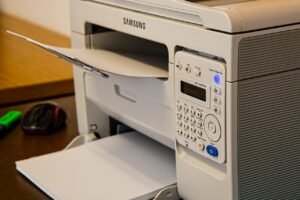
Klasyczne podłączenie drukarki HP przez USB pozostaje niezawodnym fundamentem, szczególnie w miejscach, gdzie priorytetem jest stabilność i bezpieczeństwo. To rozwiązanie doskonale sprawdza się na dedykowanym stanowisku pracy, gdzie urządzenie ma służyć jednej osobie. Przewód zapewnia bezpośrednie, szybkie połączenie, nie narażone na zakłócenia sieciowe, co jest istotne przy drukowaniu poufnych dokumentów. Jest to również często najprostsza ścieżka do początkowej konfiguracji urządzenia przed przejściem na tryb bezprzewodowy.
Dla zespołów ceniących sobie swobodę przemieszczania się, podłączenie przez Wi-Fi to prawdziwy game-changer. Drukarka HP integruje się wtedy z lokalną siecią, stając się dostępna dla wielu użytkowników jednocześnie – z laptopów, smartfonów czy tabletów. Pozwala to na drukowanie z dowolnego miejsca w zasięgu sieci, a nawet organizację wydruków bez konieczności posiadania bezpośredniego dostępu do komputera, do którego fizycznie podpięto by urządzenie. To rozwiązanie idealne dla nowoczesnych, otwartych przestrzeni biurowych.
Z kolei opcja Bluetooth oferuje najbardziej personalne i bezpośrednie połączenie bezprzewodowe. Sprawdza się doskonale w sytuacjach, gdy potrzebujemy szybko wydrukować coś z telefonu lub tabletu, a nie chcemy lub nie możemy łączyć się z siecią Wi-Fi. Choć zasięg jest zwykle mniejszy niż w przypadku Wi-Fi, to zapewnia prostą i bezpieczną komunikację w stylu „jeden do jednego”. Ostatecznie wybór między USB, Wi-Fi a Bluetooth zależy od struktury biura, potrzeb zespołu i rodzaju wykonywanych zadań – warto rozważyć każdą z tych dróg, by znaleźć optymalną dla swojej organizacji.
Przygotowanie drukowania mobilnego: Sprawdź te kluczowe wymagania wstępne
Zanim rozpoczniesz wygodne drukowanie z telefonu czy tabletu, warto poświęcić chwilę na przygotowanie infrastruktury. Kluczowym wymaganiem wstępnym jest oczywiście obecność drukarki z funkcją druku mobilnego. Nie każdy starszy model ją posiada, dlatego sprawdź, czy Twoje urządzenie obsługuje standardy takie jak AirPrint (dla ekosystemu Apple), Mopria (dla większości urządzeń z Androidem) lub dedykowaną aplikację producenta. To właśnie kompatybilność technologiczna stanowi fundament całego procesu. Równie istotne jest zapewnienie, że zarówno drukarka, jak i urządzenie mobilne są podłączone do tej samej sieci Wi-Fi. W przypadku nowoczesnych biur, gdzie mogą funkcjonować oddzielne sieci dla gości i pracowników, jest to częsta pułapka utrudniająca komunikację między urządzeniami.
Kolejnym, często pomijanym krokiem, jest konfiguracja samego urządzenia mobilnego. Warto zajrzeć do ustawień drukowania w systemie operacyjnym i dodać tam swoją drukarkę. Dla zwiększenia elastyczności rozważ również technologie druku w chmurze, takie jak Google Cloud Print lub rozwiązania od producentów drukarek. Pozwalają one na wysyłanie zadań drukowania zdalnie, a dokument zostanie wydrukowany po powrocie do biura. To praktyczny insight dla osób często pracujących hybrydowo. Pamiętaj również o podstawach: odpowiedni poziom tuszu lub toneru oraz papier w podajniku. Nic tak nie frustruje, jak wysłanie ważnego dokumentu z urządzenia mobilnego i odkrycie, że proces utknął z powodu braku materiałów eksploatacyjnych.
Ostatnim, lecz kluczowym wymaganiem, jest przygotowanie samych dokumentów do druku. Pliki wysyłane z urządzeń mobilnych – czy to PDF-y, zdjęcia, czy wiadomości e-mail – powinny mieć odpowiednią rozdzielczość i format. Warto wcześniej przetestować, jak aplikacja, z której drukujesz, obsługuje układ strony i marginesy, aby uniknąć niepotrzebnego zużycia papieru. Przygotowanie drukowania mobilnego przypomina nieco sprawdzenie listy przed podróżą: poświęcenie kilku minut na weryfikację tych elementów gwarantuje później płynną i bezstresową pracę, w pełni wykorzystującą potencjał nowoczesnego, smart office.
Konfiguracja sieci w kilka minut: Łączymy drukarkę HP z domowym Wi-Fi

Podłączenie drukarki do sieci Wi-Fi przestało być skomplikowanym rytuałem wymagającym zaawansowanej wiedzy. Nowoczesne urządzenia HP, wyposażone w intuicyjne ekrany dotykowe lub przyciski dedykowane do konfiguracji sieci, sprawiają, że cały proces może zająć dosłownie kilka minut. Kluczem jest rozpoczęcie pracy od sprawdzenia, czy nasza sieć domowa działa stabilnie – warto na ten czas podejść z drukarką bliżej routera. Sam proces najczęściej sprowadza się do przejścia przez menu urządzenia, wyboru opcji „Sieć” lub „Ustawienia bezprzewodowe”, a następnie wskazania nazwy naszej sieci Wi-Fi i wpisania hasła. Dla wielu modeli jeszcze szybszą alternatywą jest technologia Wi-Fi Direct lub HP Smart App, która krok po kroku prowadzi użytkownika przez konfigurację za pomocą smartfona.
Warto spojrzeć na tę procedurę nie tylko jako na konieczną formalność, ale jako inwestycję w przyszłą wygodę. Drukarka podłączona do domowego Wi-Fi staje się centralnym, współdzielonym zasobem dla wszystkich domowników i ich urządzeń. Oznacza to, że wydruk przygotowany na laptopie w gabinecie można odebrać w drukarce stojącej w pokoju dziecięcym, a dokument zeskanować bezpośrednio na telefon, bez konieczności podłączania kabli. To właśnie ta swoboda dostępu z dowolnego miejsca w domu definiuje prawdziwie inteligentne biuro, gdzie technologia dyskretnie usuwa fizyczne bariery między urządzeniami.
Jeśli napotkasz problemy, najczęstszym rozwiązaniem jest proste zrestartowanie zarówno drukarki, jak i routera – ta klasyczna metoda często resetuje chwilowe błędy komunikacji. Pamiętaj również, że niektóre modele oferują dwa tryby: podłączenie do istniejącej sieci lub stworzenie własnego, bezpośredniego punktu dostępowego. Dla standardowego użytku domowego pierwsza opcja jest zalecana, gwarantując integrację z całym ekosystemem smart. Finalnie, dobrze skonfigurowana drukarka sieciowa „znika” z pola uwagi – po cichu czeka w sieci, gotowa do wykonania zadania, gdy tylko jej potrzebujesz, co jest sednem dobrze zorganizowanej, bezobsługowej przestrzeni pracy.
Aplikacja HP Smart: Twój niezbędnik do drukowania z telefonu
W dobie pracy mobilnej, gdy telefon stał się centrum operacyjnym, drukowanie dokumentów prosto z niego powinno być równie intuicyjne jak wysłanie wiadomości. Tutaj właśnie wkracza aplikacja HP Smart, która przekształca smartfon w pełnopulne centrum zarządzania drukarką. To znacznie więcej niż prosty sterownik; to cyfrowy asystent, który upraszcza codzienne zadania. Dzięki niej możesz w kilka sekund wysłać na drukarkę zdjęcie z wakacji, ważny plik PDF z chmury czy nawet dokument z poczty e-mail, bez konieczności uruchamiania komputera. Aplikacja działa jak most łączący świat cyfrowy z fizycznym, oferując spójne doświadczenie niezależnie od tego, czy korzystasz z drukarki w domu, czy w biurze.
Kluczową zaletą HP Smart jest jej uniwersalność i głęboka integracja. Oprogramowanie nie tylko umożliwia drukowanie, ale także skanowanie dokumentów bezpośrednio na telefon z wykorzystaniem podajnika dokumentów w drukarce, tworząc cyfrowe archiwum w chwili. Co istotne, aplikacja inteligentnie monitoruje stan tuszu lub tonera, przypominając o potrzebie uzupełnienia zapasów, co pozwala uniknąć nieprzyjemnych niespodzianek w kluczowym momencie. Dla użytkowników często drukujących poza domem, funkcja HP Instant Ink, zarządzana przez aplikację, to rewolucja – usługa automatycznie dostarcza nowe materiały eksploatacyjne, gdy tylko są potrzebne, przekształcając koszty druku w przewidywalną subskrypcję.
Porównując to rozwiązanie z innymi metodami, jak wysyłanie plików na drukarkę przez e-mail czy korzystanie z ogólnych aplikacji producentów systemów operacyjnych, HP Smart wyróżnia się spójnym ekosystemem. Gdzie inne metody bywają doraźne i nieoferujące pełnej funkcjonalności, ta aplikacja zapewnia kontrolę nad wszystkimi parametrami wydruku, od jakości po układ strony, oraz dostęp do zaawansowanych funkcji urządzenia. To różnica podobna do korzystania z dedykowanej aplikacji bankowej zamiast mobilnej wersji strony internetowej – interfejs jest zaprojektowany pod kątem konkretnych zadań, co przekłada się na szybkość i niezawodność.
Ostatecznie, wdrożenie tej aplikacji w codziennym użytkowaniu to krok w kierunku prawdziwie inteligentnego biura, gdzie procesy są zautomatyzowane, a bariery technologiczne zniwelowane. Pozwala ona skupić się na treści i efektywności, a nie na poszukiwaniu kabla czy odpowiedniego sterownika. Dla każdego, kto ceni sobie płynność pracy i minimalizację przestojów, aplikacja HP Smart staje się rzeczywiście niezbędnikiem, który trwale zmienia sposób myślenia o drukowaniu, czyniąc je naturalnym przedłużeniem działań podejmowanych na ekranie telefonu.
Drukujesz z Androida? Oto szczegółowa instrukcja parowania
Drukarka w biurze to często urządzenie wielofunkcyjne, służące całemu zespołowi. Jeśli chcesz wysłać na nią dokument prosto ze swojego smartfona lub tabletu z Androidem, proces parowania może wydawać się nieco enigmatyczny. Współczesne technologie znacznie go jednak uprościły, choć droga do sukcesu zależy od wieku i możliwości samej drukarki. Kluczową kwestią jest rozpoznanie, czy Twoje urządzenie obsługuje standard Google Cloud Print, który został wycofany, czy nowoczesny protokół druku bezpośredniego.
W przypadku nowszych modeli drukarek, zwłaszcza tych z ekranem dotykowym i łącznością Wi-Fi, najprostszą ścieżką jest użycie wbudowanej usługi drukowania w Androidzie. W ustawieniach telefonu, w sekcji „Połączenia” lub „Drukarka”, warto włączyć opcję „Usługa druku”. Gdy otworzysz dokument i wybierzesz „Drukuj”, system powinien automatycznie wykryć dostępne w sieci urządzenia. Czasami konieczne jest jednak pobranie oficjalnej aplikacji producenta drukarki z Google Play. Aplikacje te często oferują szersze możliwości, takie jak zarządzanie kolejką zadań czy wybór specjalnych ustawień papieru, niedostępnych w standardowym menu systemowym.
Jeśli natomiast masz do czynienia ze starszym modelem, parowanie może wymagać nieco więcej cierpliwości. W takiej sytuacji sprawdza się tworzenie lokalnej sieci między urządzeniami. Pomocne bywa ręczne wpisanie wewnętrznego adresu IP drukarki w aplikacji lub skorzystanie z technologii NFC, jeśli oba urządzenia ją posiadają – wówczas wystarczy zbliżyć telefon do oznaczonego miejsca na drukarce. Pamiętaj, że stabilność takiego połączenia jest uzależniona od jakości sieci Wi-Fi; czasami problemy z drukowaniem rozwiązuje proste ponowne uruchomienie routera, telefonu i samej drukarki, co resetuje ich konfigurację sieciową.
Ostatecznie, niezależnie od metody, udane parowanie otwiera drogę do prawdziwej mobilności. Wyobraź sobie sytuację, w której kończysz poprawki w dokumencie podczas porannej podróży metrem, a po wejściu do biura, zanim zdążysz zdjąć kurtkę, wystarczy jeden dotyk, by drukarka rozpoczęła pracę. To właśnie praktyczny wymiar smart office – płynne integrowanie codziennej technologii z infrastrukturą biurową, minimalizujące zbędne kroki i koncentrujące się na efektywnym wykonaniu zadania.
Jak wysłać dokument na drukarkę prosto z iPhone'a lub iPada
Wysyłanie dokumentów na drukarkę bezpośrednio z iPhone’a lub iPada to dziś standard, choć wiele osób wciąż korzysta z okrężnych metod, jak wysyłanie plików na komputer. Kluczem do sukcesu jest zrozumienie, że proces ten opiera się na dwóch filarach: kompatybilnej drukarce i odpowiednim oprogramowaniu. Współczesne urządzenia wielofunkcyjne od głównych producentów często obsługują technologię AirPrint firmy Apple, która jest najprostszym rozwiązaniem. Gdy iPhone i drukarka znajdują się w tej samej sieci Wi-Fi, opcja udostępniania pliku w aplikacjach, takich jak Poczta czy Pliki, automatycznie wyświetli ikonę drukowania z listą dostępnych urządzeń. To rozwiązanie działa bez potrzeby instalowania dodatkowych sterowników, co jest jego ogromną zaletą.
Jeśli Twoja drukarka nie obsługuje AirPrint, nie oznacza to ślepej uliczki. W takim przypadku warto sięgnąć po dedykowaną aplikację producenta, którą można znaleźć w App Store. Aplikacje te, np. od firm takich jak HP, Brother czy Epson, przekształcają iPada w zaawansowany panel sterowania drukarką. Pozwalają one nie tylko na wysłanie dokumentu, ale także na zarządzanie ustawieniami jakości, wybór konkretnej szuflady papieru czy monitorowanie poziomu tuszu. To podejście często oferuje nawet szerszy zakres funkcji niż sam AirPrint.
W praktyce, proces drukowania z urządzenia mobilnego najczęściej zaczyna się od otwarcia dokumentu w jego natywnej aplikacji. Niezależnie od tego, czy jest to plik PDF w Books, zdjęcie w Galerii czy raport w pakiecie Microsoft Office, po dotknięciu ikony udostępniania i wybraniu opcji „Drukuj”, system przeprowadzi użytkownika przez resztę kroków. Warto pamiętać, że ten przepływ pracy doskonale sprawdza się w dynamicznym środowisku biurowym, pozwalając na szybkie przygotowanie fizycznej kopii dokumentu bez odrywania się od głównego zadania. To właśnie ta bezpośredniość i integracja czynią z iPhone’a czy iPada pełnoprawne narzędzie w nowoczesnym, smart office.
Rozwiąż problemy w mgnieniu oka: Gdy drukarka nie chce się połączyć
W biurze, gdzie każda minuta ma znaczenie, nagła utrata łączności z drukarką potrafi skutecznie zakłócić przepływ pracy. Zanim jednak sięgniemy po ostateczne rozwiązanie w postaci restartu całego urządzenia, warto poświęcić chwilę na kilka prostych, ale często pomijanych kroków. Kluczowe jest podejście systemowe: problem rzadko tkwi w jednym elemencie, a raczej w ich wzajemnej komunikacji. Na początek sprawdź, czy drukarka jest w ogóle widoczna w sieci. Wejdź w ustawienia urządzenia i potwierdź, że ma poprawnie przypisany adres IP z Twojej sieci lokalnej. Częstym błędem jest założenie, że skoro inne urządzenia działają, to i drukarka musi być online – tymczasem mogła ona utracić połączenie w wyniku chwilowego zaniku zasilania lub konfliktu adresów.
Warto również zwrócić uwagę na mniej oczywistych winowajców, takich jak ustawienia energooszczędne. Nowoczesne drukarki często przechodzą w tryb głębokiego uśpienia, z którego powrót bywa problematyczny. W takim przypadku pomocne może być wyłączenie tej funkcji w panelu sterowania urządzenia, co zapewni stałą gotowość, kosztem nieco wyższego poboru energii w stanie spoczynku. Innym praktycznym insightem jest kwestia oprogramowania. Sterownik zainstalowany na komputerze to nie statyczne narzędzie, a raczej most wymagający konserwacji. Jego aktualizacja lub – paradoksalnie – powrót do starszej, stabilnej wersji, może rozwiązać problemy z łącznością, które pojawiły się po automatycznej aktualizacji systemu operacyjnego.
Jeśli podstawowe działania nie przynoszą efektu, spróbuj spojrzeć na sieć jak na ekosystem. Tymczasowe wyłączenie zapory sieciowej lub programu antywirusowego pozwoli wykluczyć ich rolę w blokowaniu portów komunikacyjnych drukarki. Pamiętaj też, że w środowiskach z wieloma sieciami Wi-Fi (np. główna i gościnna) urządzenie mogło połączyć się z tą niewłaściwą. Ostatecznie, prostym, choć często skutecznym rozwiązaniem jest fizyczne odłączenie drukarki od zasilania na pełne 30 sekund. Pozwala to na całkowite wyczyszczenie jej pamięci podręcznej i świeży start, co w przypadku elektroniki bywa lekarstwem na wiele pozornie skomplikowanych dolegliwości.
Najnowsze z kategorii Smart Office