Przygotuj drukarkę i sieć WiFi: niezbędne przed rozpoczęciem
Zanim przystąpisz do konfiguracji nowego, inteligentnego środowiska pracy, kluczowe jest zadbanie o jego podstawowe „naczynia krwionośne” – sieć WiFi oraz drukarkę. To właśnie one, często pomijane w pierwszej fazie entuzjazmu, decydują o płynności codziennych operacji. Przygotowanie drukarki i sieci to nie tylko kwestia techniczna, ale strategiczne działanie, które zapobiega przyszłym przestojom i frustracji zespołu. Rozpoczęcie bez solidnych fundamentów sieciowych to jak budowa domu na niestabilnym gruncie – pozornie wszystko działa, aż do pierwszego poważnego obciążenia.
Przygotowanie sieci WiFi wymaga spojrzenia wykraczającego poza samo hasło na routerze. W kontekście Smart Office, gdzie do sieci podłączają się dziesiątki urządzeń – od komputerów przez inteligentne oświetlenie po czujniki obecności – stabilność i przepustowość są absolutnym priorytetem. Warto przeprowadzić audyt zasięgu, rozważyć rozszerzenie systemu za pomocą mesh access pointów lub wydzielić dedykowaną sieć dla sprzętu biurowego. To zabezpieczy główny kanał komunikacji przed zakłóceniami ze strony gości czy urządzeń osobistych, gwarantując, że krytyczne procesy nie będą rywalizować o pasmo z przeglądaniem mediów społecznościowych.
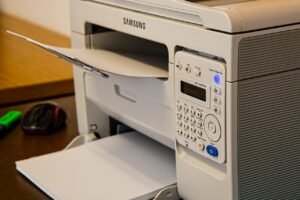
Równie istotne jest przemyślane włączenie drukarki do ekosystemu. Nowoczesne urządzenia wielofunkcyjne to już nie peryferia, lecz aktywni uczestnicy sieci, często z własnym oprogramowaniem i usługami chmurowymi. Przed rozpoczęciem wdrażania rozwiązań Smart Office sprawdź kompatybilność swojej drukarki z planowanymi systemami, zaktualizuj jej firmware do najnowszej wersji oraz skonfiguruj bezpieczny, sieciowy dostęp dla wszystkich użytkowników. Dzięki temu unikniesz sytuacji, w której zaawansowany system zarządzania dokumentami napotyka barierę w postaci „offline” urządzenia drukującego.
Ostatecznie, te przygotowania to inwestycja w bezszumowe działanie całej koncepcji. Inteligentne biuro ma automatyzować i ułatwiać, a nie generować nowe problemy techniczne. Dedykując czas na optymalizację sieci i integrację drukarki na samym starcie, zapewniasz sobie spokój i efektywność na kolejne etapy wdrażania. To moment, by pomyśleć o infrastrukturze jako o usłudze, która musi być niezawodna, bezpieczna i gotowa na skalowanie.
Krok pierwszy: rozpakowanie i konfiguracja podstawowa HP Deskjet
Rozpoczęcie pracy z nową drukarką HP Deskjet to moment pełen oczekiwania, a odpowiednie rozpakowanie i wstępna konfiguracja są kluczowe dla jej bezproblemowej przyszłej eksploatacji. Po wyjęciu urządzenia z pudełka, poświęć chwilę na dokładne usunięcie wszystkich zabezpieczeń transportowych, które są niezwykle istotne. Zwróć szczególną uwagę na pomarańczowe taśmy i plastikowe osłony wewnątrz zespołu drukowania – ich pozostawienie jest częstym błędem, który może uniemożliwić prawidłowe działanie drukarki od samego początku. Umieść urządzenie na stabilnej, płaskiej powierzchni, w pobliżu gniazdka elektrycznego i w zasięgu przyszłego połączenia z siecią Wi-Fi, pamiętając o pozostawieniu wystarczającej przestrzeni na tylny panel, gdzie wysuwają się tacki.
Kolejnym krokiem jest zasilenie urządzenia i zainstalowanie wkładów atramentowych. Drukarka HP Deskjet zwykle prowadzi użytkownika przez ten proces za pomocą instrukcji na wyświetlaczu, jednak warto postępować metodycznie. Po włączeniu, pozwól drukarkce na wykonanie wewnętrznych procedur kalibracyjnych, które mogą zająć kilka minut – to jej sposób na przygotowanie mechaniki do precyzyjnej pracy. Następnie otwórz przednią klapkę i poczekaj, aż wózek z głowicą przesunie się do pozycji serwisowej. Wkłady HP należy wyjąć z opakowania dopiero w ostatniej chwili, delikatnie usunąć zabezpieczającą folię i włożyć do odpowiednich gniazd, aż do wyraźnego kliknięcia. Wbrew pozorom, siła potrzebna do poprawnego zamontowania kartridża jest minimalna; zbyt mocne wciskanie jest zbędne.
Podstawowa konfiguracja HP Deskjet w środowisku Smart Office nabiera sensu w momencie nawiązania łączności. Większość modeli oferuje intuicyjne łączenie z siecią domową lub firmową poprzez ekran dotykowy lub dedykowany przycisk Wi-Fi Protected Setup (WPS). To właśnie ten etap otwiera drogę do najważniejszych funkcji biura przyszłości, takich jak drukowanie z dowolnego urządzenia w sieci czy korzystanie z mobilnych aplikacji HP. Po pomyślnym połączeniu, zaleca się odwiedzenie oficjalnej strony HP i pobranie pełnego pakietu sterowników, który zapewni dostęp do zaawansowanych opji zarządzania drukiem i diagnostyki. Ta inwestycja kilku minut na początku pozwala uniknąć późniejszych przerw w pracy, gdy potrzebny jest pilny wydruk.
Włączanie modułu WiFi i wejście w tryb konfiguracji drukarki

Aby drukarka bezprzewodowa stała się pełnoprawnym elementem inteligentnej przestrzeni biurowej, kluczowym etapem jest jej prawidłowe włączenie do sieci WiFi. Proces ten, choć z założenia prosty, wymaga nieco uwagi i zazwyczaj rozpoczyna się od aktywacji modułu bezprzewodowego w urządzeniu. Wiele nowoczesnych modeli posiada dedykowany przycisk z ikoną fal radiowych lub anteny, którego naciśnięcie uruchamia wyszukiwanie sieci. W innych przypadkach konieczne może być nawigowanie przez menu na wbudowanym wyświetlaczu LCD w celu znalezienia sekcji „Ustawienia sieci” lub „Połączenie bezprzewodowe”. To moment, w którym fizyczne urządzenie zaczyna przekształcać się w węzeł sieciowy, gotowy do komunikacji z komputerami i smartfonami.
Po aktywacji modułu WiFi drukarka zazwyczaj automatycznie rozpoczyna skanowanie dostępnych sieci. Jednakże, aby ją skonfigurować, należy wprowadzić ją w specjalny tryb, który umożliwi parowanie z routerem. Tutaj producenci stosują różne rozwiązania. Często jest to tryb WPS (Wi-Fi Protected Setup), aktywowany osobnym przyciskiem na drukarce lub routerze, który pozwala na szybkie połączenie bez podawania hasła. Alternatywą jest tryb konfiguracji bezpośredniej (często nazywany trybem AP lub Access Point), w którym drukarka tworzy własną, tymczasową sieć WiFi. Łącząc się z nią za pomocą laptopa czy telefonu, uzyskujemy dostęp do panelu konfiguracyjnego urządzenia, gdzie możemy wybrać docelową sieć domową lub biurową i wprowadzić do niej poświadczenia.
Warto potraktować ten etap nie tylko jako techniczną konieczność, ale jako fundament stabilnej pracy. Wybór odpowiedniej sieci 2,4 GHz zamiast 5 GHz może być kluczowy, gdyż wiele drukarek obsługuje wyłącznie starszy standard, oferujący przy tym lepszy zasięg. Przed rozpoczęciem warto mieć pod ręką nazwę sieci (SSID) oraz hasło. W środowisku biurowym, gdzie sieć może być zabezpieczona zaawansowanymi protokołami lub systemem oddzielnych sieci dla gości, konsultacja z administratorem IT jest nieodzowna. Pomyślna konfiguracja otwiera drogę do najważniejszych korzyści Smart Office: drukowania z dowolnego miejsca w biurze, wysyłania dokumentów bezpośrednio z chmury czy korzystania z mobilnych aplikacji producenta, które zamieniają telefon w centrum zarządzania zadaniami drukowania.
Łączenie drukarki z siecią domową przez panel sterowania
Łączenie drukarki z domową siecią Wi-Fi bez użycia komputera jest prostsze, niż mogłoby się wydawać. Większość nowoczesnych urządzeń wielofunkcyjnych posiada wbudowany panel sterowania z czytelnym ekranem dotykowym lub przyciskami nawigacyjnymi, który służy jako centrum konfiguracji. Proces ten zazwyczaj rozpoczyna się od wejścia w menu ustawień sieciowych, często oznaczone ikoną kratki lub globu. Kluczową kwestią jest tutaj wybór właściwej sieci domowej z listy dostępnych SSID oraz precyzyjne wprowadzenie hasła za pomocą ekranowej klawiatury. Cierpliwość przy wpisywaniu długiego i skomplikowanego klucza zabezpieczeń jest często najtrudniejszym etapem, ale gwarantuje sukces.
Warto podkreślić, że stabilne połączenie wymaga nie tylko poprawnego hasła, ale również odpowiedniego zasięgu. Jeśli router znajduje się w innym pomieszczeniu, sygnał może być zbyt słaby, co prowadzi do przerw w drukowaniu lub problemów z komunikacją. Praktycznym rozwiązaniem jest tymczasowe umieszczenie drukarki w pobliżu routera na czas konfiguracji, a dopiero później jej ostateczne ustawienie w docelowej lokalizacji. Po pomyślnym połączeniu, drukarka zwykle drukuje potwierdzenie ze szczegółami sieciowymi, które warto zachować. To także dobry moment, aby z poziomu panelu nadać urządzeniu rozpoznawalną nazwę, np. „Drukarka_Biuro”, co ułatwi jej identyfikację w sieci, zwłaszcza gdy posiadamy wiele urządzeń peryferyjnych.
Połączenie przez panel sterowania ma istotną przewagę nad metodami „szybkiego łączenia” (WPS), które bywają zawodne ze względu na różnice w implementacjach producentów routerów. Metoda manualna, choć może wydawać się bardziej techniczna, daje pełną kontrolę i jest uniwersalna. Po zakończonej konfiguracji, drukarka staje się widoczna dla wszystkich komputerów, laptopów i urządzeń mobilnych w tej samej sieci. Oznacza to, że możesz wysłać wydruk bezpośrednio z tabletu czy smartfona, bez konieczności podłączania kabla. To pierwszy, fundamentalny krok w przekształceniu zwykłej drukarki w inteligentne, współdzielone urządzenie biurowe, gotowe do pracy w domowym ekosystemie.
Instalacja oficjalnej aplikacji HP Smart jako centrum sterowania
Aby w pełni wykorzystać możliwości nowoczesnych drukarek HP w środowisku biurowym, kluczowym krokiem jest pobranie i konfiguracja oficjalnej aplikacji HP Smart. To darmowe oprogramowanie działa jak prawdziwe centrum dowodzenia dla Twojej floty drukarek, konsolidując funkcje, które tradycyjnie wymagały osobnych narzędzi lub wizyt przy samym urządzeniu. Jej instalacja, trwająca zaledwie kilka minut, jest inwestycją, która zwraca się w czasie zaoszczędzonym na codziennej obsłudze. Aplikację można bezpłatnie pobrać ze sklepu Microsoft Store na komputery z systemem Windows, z App Store na urządzenia Apple lub z oficjalnej strony HP, co gwarantuje bezpieczeństwo i kompatybilność.
Działanie przez HP Smart przypomina zarządzanie inteligentnym urządzeniem domowym – z tą różnicą, że skala i precyzja kontroli są dostosowane do potrzeb biura. Z poziomu jednego, przejrzystego interfejsu możesz nie tylko drukować i skanować dokumenty bezpośrednio z chmury czy komputera, ale także na bieżąco monitorować stan zapasów tuszu lub tonera. To właśnie ta funkcja predictive maintenance, czyli konserwacji zapobiegawczej, stanowi jej największą wartość dla efektywności. System automatycznie powiadamia o niskim poziomie materiałów eksploatacyjnych, pozwalając zamówić je z wyprzedzeniem i uniknąć kosztownych przestojów w pracy zespołu.
Co istotne, aplikacja HP Smart przełamuje barierę fizycznej lokalizacji. Dzięki integracji z kontem HP możesz zdalnie zarządzać zadaniami drukowania, nawet gdy znajdujesz się poza biurem, wysyłając dokumenty do kolejki wydruku. To szczególnie użyteczne dla pracowników mobilnych lub w modelu pracy hybrydowej. Ponadto oprogramowanie oferuje dostęp do szerokiej gamy kreatywnych szablonów oraz narzędzi do obróbki zeskanowanych dokumentów, takich jak automatyczne prostowanie czy optymalizacja kontrastu, co eliminuje potrzebę korzystania z dodatkowych programów do prostych edycji.
Wdrożenie HP Smart jako standardowego narzędzia w firmie to zatem nie tylko kwestia wygody, ale strategiczna decyzja optymalizująca przepływ dokumentów. Aplikacja, działając jako centralny punkt sterowania, redukuje liczbę kroków potrzebnych do wykonania rutynowych zadań, minimalizuje ryzyko błędów wynikających z ręcznych ustawień na panelu drukarki i w końcu – wprowadza porządek oraz transparentność w procesach związanych z drukiem. To właśnie ta holistyczna kontrola nad cyfrową i fizyczną ścieżką dokumentu stanowi jej kluczowy atut w koncepcji Smart Office.
Dodawanie drukarki do systemu operacyjnego komputera i smartfona
Integracja drukarki z różnymi urządzeniami to fundament sprawnego, nowoczesnego biura. Proces ten, choć z pozoru techniczny, stał się dziś znacznie bardziej intuicyjny, a jego opanowanie pozwala na bezproblemowe drukowanie zarówno z komputera stacjonarnego, jak i smartfona, co jest kluczowe dla elastyczności pracy. W przypadku systemu Windows lub macOS kluczowym etapem jest nawiązanie pierwszego połączenia, najczęściej poprzez sieć Wi-Fi. Współczesne drukarki często wykorzystują technologię automatycznego wykrywania, a użytkownikowi pozostaje jedynie potwierdzenie instalacji odpowiedniego sterownika, który system zwykle pobiera samodzielnie. Warto jednak pamiętać, że dla pełni funkcjonalności, szczególnie w przypadku zaawansowanych modeli, odwiedzenie strony producenta i pobranie oficjalnego pakietu oprogramowania może otworzyć dostęp do dodatkowych opcji zarządzania tuszem czy zaawansowanymi ustawieniami druku.
Zupełnie inną, choć równie prostą filozofię obserwujemy w świecie mobilnym. Tutaj króluje drukowanie bezpośrednie, oparte na technologiach takich jak Apple AirPrint czy Google Cloud Print, które działają na zasadzie zerowej konfiguracji. Jeśli drukarka i smartfon są w tej samej sieci, aplikacja lub menu „Udostępnij” natychmiast wykryje dostępne urządzenie. To rozwiązanie znosi bariery, umożliwiając np. szybkie wydrukowanie załącznika z maila prosto z telefonu podczas spotkania. Paradoksalnie, większym wyzwaniem niż sama procedura bywa świadome zarządzanie tym połączeniem w kontekście bezpieczeństwa. Drukarka podłączona do sieci firmowej staje się jej elementem, dlatego warto zadbać o regularne aktualizacje jej oprogramowania układowego, podobnie jak robimy to z komputerem, aby zminimalizować potencjalne luki.
Ostatecznie, sukces w dodawaniu drukarki polega na traktowaniu jej nie jako odrębnego urządzenia, lecz jako pełnoprawnego uczestnika ekosystemu biurowego. Różnica między konfiguracją na komputerze a smartfonie odzwierciedla szerszy trend: z jednej strony mamy bogatsze, administracyjne panele sterowania, a z drugiej – dążenie do całkowicie przezroczystej, chwilowej usługi. Sprawdzenie kompatybilności technologii bezprzewodowych przed zakupem oraz poświęcenie kilku minut na zapoznanie się z dedykowaną aplikacją producenta może przełożyć się na lata bezproblemowego użytkowania, gdzie fizyczny wydruk staje się po prostu naturalnym przedłużeniem pracy na dowolnym urządzeniu.
Rozwiązywanie najczęstszych problemów z połączeniem WiFi
W biurze, gdzie niemal każde urządzenie od laptopa po inteligentny termostat polega na sieci, problemy z połącieniem WiFi potrafią skutecznie zakłócić pracę całego zespołu. Typowe objawy, takie jak zrywające się połączenie podczas wideokonferencji czy niepokojąco wolne przesyłanie plików, często mają wspólny mianownik. Jednym z pierwszych, a zarazem najprostszych kroków do rozwiązania tych niedogodności jest weryfikacja fizycznej lokalizacji routera. Urządzenie schowane w metalowej szafce, zasłonięte doniczkami lub ukryte za grubym betonowym słupem może znacząco tłumić sygnał. Optymalne umieszczenie routera w centralnym, otwartym punkcie biura, z dala od dużych przeszkód i innych urządzeń elektronicznych, bywa kluczowe dla stabilności sieci.
Warto również zwrócić uwagę na kwestię przeciążenia pasma, które w środowisku biurowym jest zjawiskiem powszechnym. Analogicznie do zatłoczonej drogi, po której jednocześnie próbuje jechać zbyt wiele samochodów, router może nie radzić sobie z równoczesnym ruchem dziesiątek urządzeń. Rozwiązaniem może być rozdzielenie ruchu poprzez wykorzystanie dwóch różnych pasm – 2.4 GHz o większym zasięgu i 5 GHz oferującego szybsze transfery na krótszym dystansie. Przypisanie stacjonarnych stanowisk pracy do pasma 5 GHz, a urządzeń mobilnych i IoT do 2.4 GHz, pozwala na inteligentne zarządzanie przepustowością.
Czasami źródło kłopotów leży po stronie przestarzałego oprogramowania. Firmware routera, czyli jego wewnętrzny system operacyjny, wymaga okresowych aktualizacji, które nie tylko wprowadzają nowe funkcje, ale przede wszystkim łatają luki bezpieczeństwa i optymalizują stabilność pracy. Rutynowe sprawdzenie w panelu administracyjnym routera dostępności nowszych wersji oprogramowania jest dobrą praktyką administracyjną. Podobnie restart zarówno routera, jak i punktów dostępowych, choć wydaje się banalny, pozwala wyczyścić bufor pamięci i często przywraca pełną wydajność, rozwiązując problemy, które narastały przez tygodnie.
Ostatecznie, w rozbudowanych przestrzeniach biurowych, pojedynczy router może nie wystarczyć. W takim przypadku rozważenie wdrożenia systemu mesh WiFi lub dodatkowych punktów dostępowych staje się koniecznością. Sieć mesh tworzy jednolitą, inteligentną „sieć-pajęczynę”, gdzie każde urządzenie łączy się z najsilniejszym dostępnym węzłem, zapewniając płynne przejścia i brak martwych stref. To inwestycja, która przekłada się bezpośrednio na płynność operacji i eliminację frustracji związanych z utratą łączności, stanowiąc fundament prawdziwie inteligentnego biura.
Najnowsze z kategorii Smart Office