Przygotuj swoją drukarkę i sieć Wi-Fi: startujemy z konfiguracją
Zanim przystąpisz do fizycznego podłączania urządzenia, kluczowe jest wykonanie kilku prostych, ale często pomijanych przygotowań. Zacznij od swojej drukarki – znajdź jej dokumentację, a przede wszystkim aktualny adres fizyczny MAC oraz domyślną nazwę sieci Wi-Fi, którą może nadawać podczas pierwszej konfiguracji. Te informacje są zwykle na etykiecie z tyłu lub pod spodem urządzenia. Równolegle zajrzyj do panelu administracyjnego swojej domowej sieci Wi-Fi. Sprawdź, czy pasmo 2,4 GHz jest aktywne, nawet jeśli korzystasz z nowoczesnego routera dwupasmowego, ponieważ większość drukarek wymaga właśnie tego pasma do łączności. To dobry moment, aby przyjrzeć się zakłóceniom – jeśli masz wiele sieci o podobnych nazwach, rozważ zmianę kanału Wi-Fi na mniej obciążony, co zwiększy stabilność połączenia.
Sam proces konfiguracji warto rozpocząć w kontrolowanym środowisku. Jeśli to możliwe, tymczasowo umieść drukarkę w pobliżu routera, aby wyeliminować potencjalne problemy z zasięgiem podczas pierwszego połączenia. Pamiętaj, że urządzenie będzie potrzebowało stabilnego sygnału przez cały czas inicjalnej rejestracji i pobierania ewentualnych aktualizacji oprogramowania. Włącz drukarkę i przejdź do jej menu, aby rozpocząć tryb konfiguracji sieci bezprzewodowej. Tutaj Twoja wcześniejsza praca się opłaci – znajomość domyślnej sieci urządzenia ułatwi jej odnalezienie na liście dostępnych połączeń w Twoim smartfonie lub laptopie.
Po połączeniu się z siecią drukarki, standardowo otworzy się interfejs konfiguracyjny, najczęściej w przeglądarce internetowej. Proces ten przypomina nieco konfigurację nowego routera – będziesz kierowany przez kroki wyboru docelowej sieci Wi-Fi i wprowadzenia do niej hasła. Kluczową, często pomijaną radą jest cierpliwość po zatwierdzeniu danych. Urządzenie potrzebuje czasu na nawiązanie trwałego połączenia z routerem, co może zająć minutę lub dwie. Nie przerywaj tego procesu restartując drukarkę. Sukces zostanie potwierdzony wydrukiem strony testowej lub komunikatem w panelu sterowania. Dopiero teraz, z działającym połączeniem sieciowym, możesz odłączyć urządzenie i przenieść je na docelowe, stałe miejsce pracy, mając pewność, że kluczowa faza konfiguracji została zakończona w optymalnych warunkach.
Wybierz najlepszą metodę połączenia dla Twojego biura
Decyzja o sposobie łączenia urządzeń w inteligentnym biurze może wydawać się technicznym szczegółem, jednak ma bezpośredni wpływ na płynność codziennej pracy i skalowalność systemu. Kluczem nie jest wybór jednej, uniwersalnej metody, lecz stworzenie sieci połączeń dopasowanej do charakteru poszczególnych urządzeń i zadań. Warto podejść do tego strategicznie, rozważając trzy główne ścieżki: przewodową, bezprzewodową oraz ich hybrydę. Każda z nich wnosi do ekosystemu biura inne wartości.
Stabilność połączenia przewodowego, najczęściej ethernetowego, jest niezastąpiona tam, gdzie liczy się niezawodność i prędkość transmisji danych bez opóźnień. To idealne rozwiązanie dla stacji roboczych, drukarek sieciowych czy głównych punktów dostępu Wi-Fi. Pomyśl o tym jak o kręgosłupie całej infrastruktury – niewidocznym, ale fundamentalnym. Z kolei sieci bezprzewodowe, głównie Wi-Fi, oferują niezbędną swobodę i elastyczność. Są doskonałe dla laptopów, tabletów, telefonów oraz większości czujników środowiskowych, pozwalając na łatwą rekonfigurację przestrzeni bez konieczności prowadzenia nowych kabeli.
Najbardziej efektywną metodą dla nowoczesnego biura jest zazwyczaj połączenie obu tych światów w spójną całość. Rozsądnym modelem jest budowa stabilnego, przewodowego szkieletu sieci, który następnie zasila wydajną i dobrze zaplanowaną chmurę bezprzewodową. Dla przykładu, inteligentny termostat może komunikować się przez Wi-Fi, ale główny kontroler zarządzający klimatem w całym budynku powinien być podpięty do sieci kablem. Pamiętaj również o rosnącej roli protokołów specjalizowanych, takich jak Bluetooth Low Energy czy Zigbee, które łączą ze sobą czujniki i sensory przy minimalnym poborze mocy, tworząc równoległą, energooszczędną sieć dla automatyki. Ostatecznie, wybór najlepszej metody polega na świadomym przypisaniu każdego urządzenia do właściwej mu warstwy łączności, co gwarantuje zarówno niezawodność, jak i adaptacyjność biura na przyszłe zmiany.
Krok po kroku: podłączanie drukarki przez kabel sieciowy

Podłączenie drukarki do sieci firmowej za pomocą kabla Ethernet to jedna z najbardziej stabilnych i wydajnych metod, idealna dla środowisk, gdzie urządzenie ma obsługiwać wielu użytkowników. W przeciwieństwie do połączeń bezprzewodowych, które mogą podlegać wahaniom sygnału, fizyczne podłączenie gwarantuje stałą, wysoką przepustowość danych, co przekłada się na szybkość i niezawodność drukowania, szczególnie przy dużych lub licznych zadaniach. Pierwszym, kluczowym krokiem jest zawsze sprawdzenie, czy Twoja drukarka w ogóle posiada port LAN – większość modeli biurowych jest w niego standardowo wyposażona.
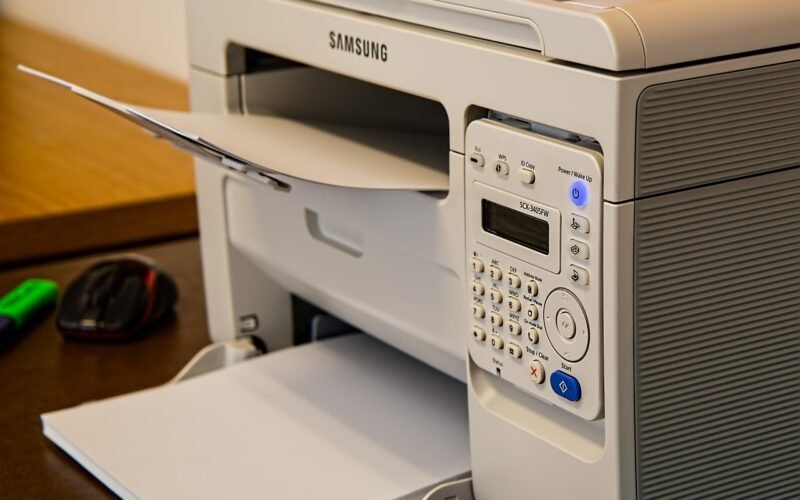
Proces fizycznego podłączenia jest prosty: wystarczy użyć przewodu sieciowego kategorii 5e lub wyższej, by połączyć port drukarki z wolnym gniazdem w przełączniku sieciowym (switchu) lub bezpośrednio w routerze. Po wpięciu kabla zwróć uwagę na diody LED przy porcie – ich miganie zwykle potwierdza nawiązanie łączności. Następnie na wyświetlaczu drukarki (lub poprzez jej menu) należy odnaleźć opcję konfiguracji sieci i wybrać metodę połączenia jako Ethernet/LAN. Urządzenie powinno automatycznie otrzymać od serwera DHCP adres IP, który będzie widoczny na ekranie lub na wydrukowanej stronie konfiguracyjnej. Ten adres jest kluczowy dla dalszych etapów.
Ostatnia faza to integracja drukarki z komputerami użytkowników. W systemie Windows lub macOS dodajemy nową drukarkę poprzez panel sterowania lub ustawienia systemowe, wybierając opcję dodania urządzenia sieciowego. Gdy system poprosi o adres, wpisujemy ten właśnie adres IP, który wcześniej odczytaliśmy. To podejście, zwane instalacją przez TCP/IP, jest często pewniejsze niż poleganie na automatycznej detekcji, która czasem może napotkać problemy w korporacyjnej sieci. Pamiętaj, że stabilne podłączenie drukarki przez kabel sieciowy nie tylko odciąża pasmo Wi-Fi, ale też centralizuje zarządzanie, pozwalając administratorowi na łatwe monitorowanie stanu urządzenia i kolejek wydruku dla całego zespołu.
Bezprzewodowa integracja: jak dodać drukarkę do domowej sieci Wi-Fi
Dodanie drukarki do domowej sieci Wi-Fi to proces, który przestał być domeną specjalistów, stając się intuicyjną procedurą dla każdego użytkownika. Kluczem sukcesu jest przygotowanie – zanim cokolwiek zrobisz, upewnij się, że znasz nazwę swojej sieci oraz hasło do niej. Warto również sprawdzić, czy drukarka obsługuje standard Wi-Fi pasujący do twojego routera, na przykład 2,4 GHz lub 5 GHz; wiele modeli domowych lepiej radzi sobie z wolniejszym, ale bardziej stabilnym pasmem 2,4 GHz, zwłaszcza w środowisku z wieloma przeszkodami. Pierwszym krokiem jest zwykle włączenie drukarki i przejście do jej menu w poszukiwaniu opcji konfiguracji sieci. Współczesne urządzenia często oferują wygodną metodę WPS – jeśli twój router ma taki przycisk, naciśnij go, a następnie aktywuj funkcję WPS na drukarce w ciągu około dwóch minut, co powinno nawiązać połączenie bez podawania hasła.
Jeśli twoja drukarka nie ma wyświetlacza lub wolisz bardziej precyzyjną kontrolę, proces konfiguracji najprawdopodobniej odbędzie się z poziomu komputera lub smartfona. Producenci dostarczają dedykowane aplikacje, które krok po kroku przeprowadzą cię przez całą procedurę, często wykorzystując tymczasowe połączenie bezpośrednie między drukarką a telefonem w celu przekazania danych sieciowych. To eleganckie rozwiązanie, które minimalizuje ryzyko błędu przy ręcznym wpisywaniu skomplikowanego hasła. Pamiętaj, że po pomyślnym połączeniu, drukarka powinna pojawić się jako dostępne urządzenie w systemie operacyjnym twojego komputera. W systemie Windows odbywa się to przez menu „Urządzenia i drukarki”, a w macOS przez „Preferencje systemowe” i sekcję „Drukarki i skanery”.
Bezprzewodowa integracja urządzeń peryferyjnych otwiera drogę do prawdziwej mobilności w domowym biurze. Dzięki niej możesz wydrukować dokument równie wygodnie z laptopa w gabinecie, tabletu na kanapie czy smartfona w kuchni, bez konieczności przesyłania plików czy fizycznego podłączania kabla. Ta swoboda jest szczególnie cenna w gospodarstwach domowych, gdzie z jednej drukarki korzysta kilka osób. Aby utrzymać stabilność połączenia, zadbaj o względnie bliskie sąsiedztwo drukarki i routera, unikając lokalizacji w metalowych szafkach lub w bezpośrednim sąsiedztwie innych dużych urządzeń elektronicznych, które mogą zakłócać sygnał. Pomyślna konfiguracja to nie koniec – warto od czasu do czasu sprawdzić, czy producent nie udostępnił aktualizacji oprogramowania sprzętowego drukarki, która może poprawić zarówno bezpieczeństwo, jak i kompatybilność z nowymi urządzeniami w sieci.
Rozwiązanie problemów: najczęstsze błędy i ich naprawa
Wdrożenie technologii Smart Office, choć przynosi ogromne korzyści, nie jest procesem wolnym od wyzwań. Jednym z najczęstszych błędów jest traktowanie go jako jednorazowego zakupu sprzętu, a nie jako ewoluujący ekosystem. Firmy inwestują w inteligentne głośniki, czujniki czy zaawansowane systemy spotkań, lecz pomijają kluczowy element: integrację. Skutkiem jest tworzenie się „cyfrowych silosów”, gdzie oświetlenie nie komunikuje się z kalendarzem spotkań, a czujniki obecności działają niezależnie od systemu klimatyzacji. Rozwiązaniem jest rozpoczęcie wdrożenia od solidnej, skalowalnej platformy, która pełni rolę „mózgu” całej instalacji, nawet jeśli początkowo podłączymy do niej tylko kilka urządzeń. Pozwala to uniknąć kosztownych przeróbek w przyszłości.
Kolejnym powtarzającym się problemem jest opór użytkowników, który często wynika z nieintuicyjnej obsługi. Jeśli pracownik musi przejść przez cztery aplikacje, aby zarezerwować salę i uruchomić w niej prezentację, technologia staje się przeszkodą. Kluczem do naprawy tego błędu jest skupienie się na doświadczeniu użytkownika i konsekwentne szkolenie. Prawdziwie inteligentne biuro działa w tle, automatyzując rutynowe zadania – np. automatyczne wyciszanie telefonów i dostosowanie światła po rozpoczęciu spotkania w kalendarzu. Warto tworzyć wewnętrzne zespoły „ambasadorów”, którzy w naturalny sposób pomogą współpracownikom oswoić nowe możliwości.
Problemy natury technicznej często koncentrują się na niestabilności połączeń i przeciążeniu sieci. Wiele urządzeń Smart Office wymaga stabilnego łącza, a słaba infrastruktura Wi-Fi prowadzi do frustrujących przerw w pracy. Naprawa tego stanu rzeczy wymaga potraktowania sieci jako fundamentu, a nie dodatku. Inwestycja w profesjonalne punkty dostępowe, dedykowane sieci dla urządzeń IoT oraz regularne audyty przepustowości są niezbędne. Pamiętajmy, że do sieci biurowej dołączają nie tylko komputery, ale także dziesiątki czujników, inteligentne żarówki czy systemy zarządzania drukiem, co tworzy zupełnie nowe obciążenie. Finalnie, sukces inteligentnego biura zależy od cierpliwego, holistycznego podejścia, gdzie technologia jest starannie zszyta z realnymi procesami pracy i potrzebami ludzi, którzy tej przestrzeni codziennie używają.
Zabezpiecz swoją drukarkę sieciową przed nieautoryzowanym dostępem
W dobie cyfryzacji biura drukarka sieciowa rzadko kojarzy się z potencjalną luką w zabezpieczeniach. Tymczasem to urządzenie, podłączone na stałe do firmowej sieci, przechowuje w pamięci kopie każdego wydrukowanego, przeskanowanego lub wysłanego faksem dokumentu. Niezabezpieczona może stać się bramą dla osób z zewnątrz lub nieupoważnionych pracowników, pragnących uzyskać dostęp do poufnych danych finansowych, osobistych czy strategicznych. Pierwszym i często pomijanym krokiem jest zmiana domyślnych poświadczeń administratora. Producenci ustawiają identyczne, powszechnie znane loginy i hasła dla wszystkich modeli, co czyni je łatwym celem. Ustanowienie silnego, unikalnego hasła to fundament, który odcina najprostszą ścieżkę ataku.
Kolejną warstwą ochrony jest zarządzanie dostępem do funkcji urządzenia. Większość nowoczesnych drukarek sieciowych oferuje opcję tworzenia profili użytkowników z różnymi poziomami uprawnień. Warto rozważyć, czy każdy członek zespołu musi mieć możliwość korzystania z wszystkich funkcji. Na przykład, można ograniczyć drukowanie w kolorze lub dostęp do zaawansowanego skanowania na pocztę e-mail wyłącznie do wybranych osób, minimalizując ryzyko wewnętrznych nadużyć. Kluczowe jest także regularne aktualizowanie oprogramowania układowego (firmware) drukarki. Producenci publikują łatki bezpieczeństwa, które naprawiają wykryte luki; ignorowanie tych aktualizacji pozostawia urządzenie podatne na znane ataki.
Ostatecznie, zabezpieczenie drukarki to także kwestia fizycznego dostępu i nadzoru nad danymi. Jeśli urządzenie obsługuje szyfrowanie przesyłanych dokumentów, warto tę funkcję włączyć. Zapobiega to przechwyceniu plików w trakcie ich przesyłania z komputera do drukarki. W przypadku drukowania szczególnie wrażliwych materiałów, pomocne mogą być funkcje druku zatrzymanego (PIN), gdzie dokument jest wydrukowany dopiero po wprowadzeniu kodu na panelu urządzenia. To prosty sposób na uniknięcie pozostawienia poufnych dokumentów w kasecie odbiorczej dla przypadkowych oczu. Pamiętajmy, że w inteligentnym biurze każde podłączone urządzenie jest elementem ekosystemu – jego ochrona to nie dodatkowa funkcja, ale standardowy wymóg nowoczesnej cyberhigieny.
Zaawansowane funkcje: drukowanie z chmury i smartfona
Współczesne biuro wymaga elastyczności, która wykracza poza fizyczne granice budynku. Tradycyjne drukowanie z komputera podłączonego do sieci lokalnej staje się w tym kontekście ograniczeniem. Na szczęście, zaawansowane funkcje nowoczesnych urządzeń wielofunkcyjnych, takie jak drukowanie z chmury i smartfona, całkowicie redefiniują dostęp do usług drukarskich. Technologia ta nie jest już futurystycznym dodatkiem, ale praktycznym standardem w inteligentnym miejscu pracy, umożliwiającym wydruk dokumentów z dowolnego miejsca na świecie, o ile mamy połączenie z internetem. To właśnie ta swoboda stanowi kluczowy element produktywności w modelach pracy hybrydowej.
Drukowanie z chmury działa w oparciu o bezpośrednie połączenie urządzenia z zabezpieczonymi usługami online, takimi jak Google Cloud Print, Microsoft OneDrive, Dropbox czy iCloud. Użytkownik, będąc na spotkaniu poza firmą, może wysłać plik do swojej chmury, a następnie wydać polecenie druku za pomocą panelu sterowania na drukarce lub dedykowanej aplikacji. Co istotne, proces ten omija konieczność pobierania pliku na lokalny komputer, skracając ścieżkę i zwiększając bezpieczeństwo danych. To rozwiązanie jest nieocenione, gdy potrzebujemy pilnie wydrukować załącznik z poczty e-mail lub ostatnią wersję prezentacji zapisaną w chmurze tuż przed ważnym spotkaniem.
Równie intuicyjne jest drukowanie bezpośrednio ze smartfona lub tabletu. Dzięki specjalnym aplikacjom producentów lub uniwersalnym protokołom jak Apple AirPrint czy Mopria, wydruk staje się tak prosty, jak udostępnianie zdjęcia. Możemy w ten sposób przygotować nie tylko dokumenty tekstowe, ale także zeskanowane notatki, bilety lotnicze czy mapy. Praktycznym insightem jest tutaj możliwość personalizacji wydruku już z poziomu urządzenia mobilnego – wybór koloru, formatu papieru czy opcji broszury staje się natychmiastowy. To użytkownik końcowy zyskuje pełną kontrolę nad procesem, bez pośrednictwa działu IT.
Wdrożenie tych funkcji to coś więcej niż technologiczny upgrade; to zmiana filozofii organizacji pracy. Eliminuje kolejki przy jednym, podłączonym do sieci komputerze i redukuje frustrację związaną z koniecznością fizycznej obecności w biurze, aby coś wydrukować. Smart office, wyposażony w takie urządzenia, staje się prawdziwie inteligentnym ekosystemem, gdzie fizyczny wydruk jest jedynie finalnym etapem cyfrowego, płynnego przepływu pracy. Inwestycja w tę technologię przekłada się bezpośrednio na oszczędność czasu, wzrost autonomii pracowników i eliminację zbędnych barier operacyjnych.
Najnowsze z kategorii Smart Office