Przygotuj drukarkę i sieć WiFi do konfiguracji
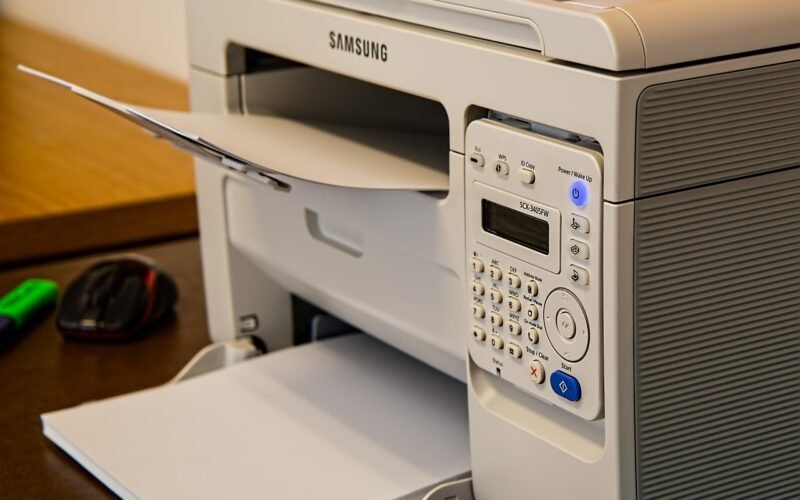
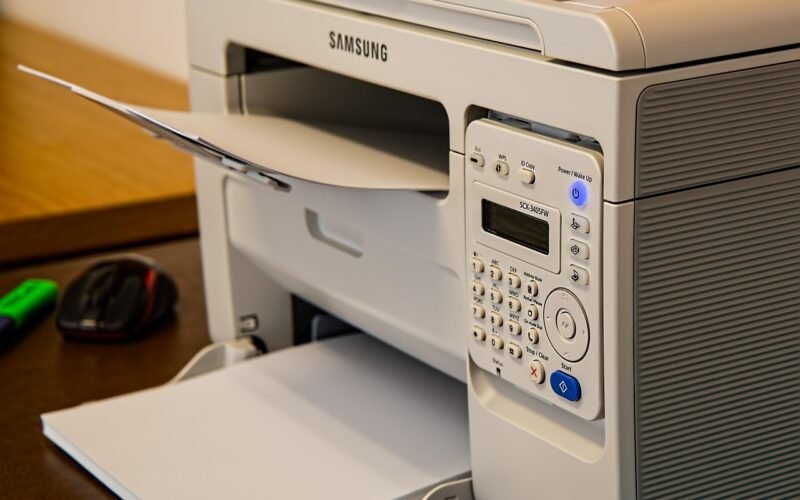
Zanim przystąpisz do podłączania nowej drukarki, warto poświęcić kilka minut na przygotowanie zarówno urządzenia, jak i infrastruktury sieciowej. To proaktywne podejście znacząco skraca czas całej konfiguracji i minimalizuje ryzyko pojawienia się typowych problemów. Zacznij od fizycznego rozpakowania drukarki, usunięcia wszystkich zabezpieczeń transportowych oraz zainstalowania wkładów tonera lub atramentu zgodnie z instrukcją. Włącz urządzenie i pozwól mu przejść przez pełny cykl inicjalizacji, który często obejmuje kalibrację głowicy. To kluczowy moment, który wielu użytkowników pomija, a który bezpośrednio wpływa na późniejszą jakość wydruku i stabilność pracy.
Równolegle warto zweryfikować stan Twojej sieci WiFi, która będzie kręgosłupem komunikacji w inteligentnym biurze. Sprawdź, czy router działa poprawnie i czy sygnał w miejscu planowanego ustawienia drukarki jest wystarczająco silny. Możesz to zrobić za pomocą aplikacji na smartfonie lub narzędzi diagnostycznych w systemie operacyjnym komputera. Pamiętaj, że drukarki, podobnie jak starsze urządzenia IoT, często najlepiej współpracują z pasmem 2.4 GHz ze względu na jego lepszy zasięg i penetrację przeszkód, mimo mniejszej teoretycznej prędkości. Jeśli Twoja sieć używa tej samej nazwy (SSID) dla obu pasm, rozważ na czas konfiguracji tymczasowe rozdzielenie ich, co pozwoli precyzyjnie wybrać właściwą.
Mając przygotowaną drukarkę i zweryfikowaną sieć, możesz płynnie przejść do właściwego etapu łączenia. W nowoczesnych urządzeniach proces ten często rozpoczyna się od instalacji dedykowanej aplikacji producenta na smartfonie lub komputerze, która krok po kroku poprowadzi Cię przez cały proces. Aplikacje te potrafią automatycznie wykryć urządzenie w sieci i zaoferować zaawansowane funkcje zarządzania. Kluczową praktyczną wskazówką jest tutaj cierpliwość – po wpisaniu hasła do WiFi system może potrzebować kilku minut na finalizację połączenia i rejestrację w sieci. Warto w tym czasie unikać restartów zarówno drukarki, jak i routera, aby nie przerwać delikatnej procedury uzgadniania parametrów.
Wybierz najlepszą metodę podłączenia dla Twojego modelu
Wybór optymalnej metody podłączenia urządzenia do sieci w inteligentnym biurze to często klucz do jego stabilnej i efektywnej pracy. Nie chodzi bowiem jedynie o samo fizyczne połączenie, ale o strategiczne dopasowanie technologii do konkretnego modelu sprzętu, jego lokalizacji oraz charakteru przesyłanych danych. Podstawowy dylemat zwykle rozgrywa się między klasycznym przewodem Ethernet a łącznością Wi-Fi. To pierwsze rozwiązanie pozostaje niezastąpione tam, gdzie liczy się absolutna niezawodność i minimalne opóźnienia, na przykład dla stacjonarnych komputerów, punktów dostępu czy drukarek sieciowych w intensywnie użytkowanych działach. Przewód gwarantuje pełną przepustowość łącza i jest odporny na zakłócenia, co ma fundamentalne znaczenie dla modeli wymagających ciągłej synchronizacji z chmurą lub przesyłania dużych plików.
Z drugiej strony, elastyczność sieci bezprzewodowej jest nieoceniona dla mobilnych elementów ekosystemu smart office. Laptopy, tablety, mobilne roboty sprzątające czy inteligentne termostaty zyskują na swobodzie przemieszczania, którą zapewnia Wi-Fi. Decydując się na tę metodę, warto jednak zwrócić uwagę na specyfikację samego urządzenia – nowsze modele obsługujące standard Wi-Fi 6 będą znacznie lepiej radzić sobie w gęstej sieci wielu podłączonych gadżetów, minimalizując ryzyko przeciążenia. Kluczowym insightem jest tu zrozumienie, że w nowoczesnym biurze rzadko stosuje się jedną, uniwersalną metodę. O wiele efektywniejsze jest podejście hybrydowe, gdzie rdzeń infrastruktury (serwery NAS, główne punkty dostępu) działa na przewodzie, tworząc stabilny szkielet, a użytkownicy i urządzenia peryferyjne łączą się bezprzewodowo.
Warto również rozważyć technologie pośrednie lub niszowe, które mogą być idealnym rozwiązaniem dla specyficznych modeli. Na przykład, niektóre systemy wideokonferencyjne czy inteligentne ekrany mogą oferować opcję bezpośredniego podłączenia przez USB-C, które jednocześnie przesyła dane, wideo i zasila urządzenie, redukując plątaninę kabli na stole konferencyjnym. Ostatecznie, wybór najlepszej metody to zawsze bilans między wymaganiami wydajnościowymi a ergonomią pracy. Przed podjęciem decyzji warto sprawdzić dokumentację techniczną modelu, aby poznać jego pełne możliwości łączeniowe, a także przeanalizować, czy jego lokalizacja w biurze pozwoli na stabilny sygnał bezprzewodowy czy może jednak korzystniej i estetyczniej poprowadzić do niego dyskretny przewód.
Konfiguracja przez panel sterowania drukarki (metoda WPS)
Konfiguracja drukarki w sieci firmowej nie musi wiązać się z żmudnym wpisywaniem długich haseł Wi-Fi. Wiele nowoczesnych urządzeń wielofunkcyjnych oferuje alternatywną, niezwykle szybką metodę, wykorzystującą technologię WPS (Wi-Fi Protected Setup). Proces ten przypomina nieco sparowanie słuchawek Bluetooth z telefonem – polega na fizycznej interakcji z urządzeniami w celu nawiązania bezpiecznego połączenia. W praktyce, aby skorzystać z tej opcji, zarówno router, jak i drukarka muszą obsługiwać standard WPS, co jest dziś powszechną funkcją.

Aby rozpocząć konfigurację przez panel sterowania drukarki, w pierwszej kolejności należy odszukać na routerze przycisk WPS, który często znajduje się na tylnej ściance urządzenia. Następnie, w ciągu zwykle dwóch minut od jego naciśnięcia, trzeba przejść do ekranu menu drukarki, odnaleźć opcję sieci bezprzewodowej i wybrać metodę połączenia WPS. Po jej aktywacji drukarka automatycznie wykryje sygnał z routera i nawiąże szyfrowane połączenie, bez konieczności podawania nazwy sieci czy hasła. Cała procedura trwa zaledwie kilkadziesiąt sekund.
Główną zaletą tej metody jest jej prostota i eliminacja ryzyka błędu przy wprowadzaniu skomplikowanych kluczy bezpieczeństwa. Jest to szczególnie cenne w otoczeniu biurowym, gdzie konfigurację może przeprowadzać osoba bez specjalistycznej wiedzy IT. Warto jednak pamiętać o ograniczeniach – jeśli sieć firmowa wykorzystuje zaawansowane standardy bezpieczeństwa, jak dedykowane sieci dla gości czy konkretne pasma częstotliwości, metoda WPS może nie być dostępna. W takich przypadkach konieczne będzie zastosowanie tradycyjnej konfiguracji manualnej.
Podsumowując, konfiguracja przez panel sterowania drukarki z użyciem WPS to doskonałe rozwiązanie dla szybkiego integrowania urządzenia z podstawową siecią biurową. Stanowi ona przykład dążenia do uproszczenia codziennych zadań technicznych w inteligentnym biurze, oszczędzając czas i minimalizując frustrację. Przed przystąpieniem do procesu warto jedynie upewnić się, że nasza infrastruktura sieciowa obsługuje tę funkcję, co pozwoli cieszyć się bezproblemowym drukowaniem w zaledwie kilka chwil.
Ustawianie połączenia bezprzewodowego z poziomu komputera
Ustawianie połączenia bezprzewodowego z poziomu komputera to często pierwszy, kluczowy krok w integracji nowego urządzenia z ekosystemem Smart Office. Choć proces ten może wydawać się rutynowy, świadome podejście do niego stanowi fundament stabilnej i bezpiecznej sieci, która łączy nie tylko sprzęt, ale także przepływ danych w firmie. W przeciwieństwie do szybkiego łączenia się z domową siecią Wi-Fi, w środowisku biurowym warto poświęcić chwilę na weryfikację, z którą dokładnie siecią się łączymy – czy jest to dedykowana sieć dla pracowników, czy może oddzielna, zabezpieczona sieć gości. Ta decyzja ma bezpośredni wpływ na poziom dostępu do zasobów wewnętrznych, takich jak współdzielone dyski czy drukarki sieciowe.
Proces nawiązywania połączenia, zarządzany zwykle przez ikonę sieci w zasobniku systemowym, kryje w sobie kilka praktycznych aspektów. Przed kliknięciem opcji „Połącz” warto sprawdzić siłę sygnału, szczególnie jeśli pracujemy w przestrzeni z wieloma pomieszczeniami. Słaby sygnał może skutkować nie tylko wolnym internetem, ale także problemami z komunikacją z innymi inteligentnymi urządzeniami biurowymi, na przykład systemem prezentacji bezprzewodowej w sali konferencyjnej. Warto pamiętać, że wiele nowoczesnych laptopów pozwala na tworzenie punktów dostępowych, co może być przydatne do tymczasowego podłączenia urządzenia, które nie ma bezpośredniego dostępu do głównej sieci firmowej.
Bezpieczeństwo tego połączenia jest nie mniej ważne niż jego stabilność. W nowoczesnym Smart Office, gdzie do sieci podłączone są nie tylko komputery, ale także czujniki, inteligentne oświetlenie czy systemy klimatyzacji, każde nowe urządzenie stanowi potencjalny punkt wejścia. Dlatego, poza standardowym wpisaniem hasła, warto zwrócić uwagę na protokół zabezpieczeń oferowany przez sieć – standardy WPA2 lub WPA3 zapewniają obecnie odpowiedni poziom ochrony danych przesyłanych pomiędzy Twoim komputerem a routerem. Finalnie, dobrze skonfigurowane połączenie bezprzewodowe działa jak niewidzialna, ale niezawodna infrastruktura, która umożliwia płynną współpracę wszystkich elementów inteligentnego biura, od przesyłania plików w chmurze po zdalne zarządzanie spotkaniami.
Instalacja sterowników i oprogramowania Brother
Prawidłowe działanie urządzeń Brother w ekosystemie Smart Office zaczyna się od poprawnej instalacji sterowników i dedykowanego oprogramowania. Proces ten, choć często postrzegany jako rutynowy, ma kluczowe znaczenie dla wykorzystania pełni możliwości sprzętu, szczególnie w kontekście zautomatyzowanych przepływów pracy. W przeciwieństwie do uniwersalnych sterowników systemowych, które zapewniają jedynie podstawową funkcjonalność, oficjalne pakiety od Brother zawierają zestaw narzędzi umożliwiających bezpośrednią integrację z chmurowymi usługami przechowywania, aplikacjami do zarządzania dokumentami czy nawet systemami zarządzania treścią (CMS). Dlatego pierwszym krokiem powinno być odwiedzenie oficjalnego serwisu wsparcia technicznego Brother i pobranie oprogramowania odpowiadającego nie tylko modelowi urządzenia, ale także wersji systemu operacyjnego.
Warto podkreślić, że nowoczesne podejście firmy Brother znacznie upraszcza ten proces. Wiele modeli, po podłączeniu do sieci, może zostać automatycznie wykrytych przez narzędzia systemowe lub dedykowaną aplikację Brother Utilities, która przeprowadzi użytkownika przez konfigurację. Kluczową decyzją jest wybór pomiędzy sterownikami do połączeń lokalnych (USB) a pełnymi sterownikami sieciowymi, które są niezbędne, gdy drukarka lub wielofunkcyjne urządzenie sieciowe ma być współdzielone w zespole. Instalacja sterowników sieciowych często wymaga tymczasowego połączenia kablowego, aby poprawnie skonfigurować adres IP i zabezpieczenia, co jest inwestycją czasu zwracającą się później w postaci stabilnej pracy.
Po zainstalowaniu podstawowych sterowników, warto zwrócić uwagę na dodatkowe, bezpłatne aplikacje, takie Brother Mobile Connect lub oprogramowanie do skanowania. To właśnie one otwierają drogę do prawdziwie inteligentnego biura, umożliwiając na przykład bezpośrednie skanowanie dokumentów z panelu urządzenia do wybranej chmury (Google Drive, OneDrive, Dropbox) lub wysyłanie plików na komputer za pomocą prostego przeciągnięcia i upuszczenia w oknie aplikacji. Finalnie, dobrze przeprowadzona instalacja to nie tylko widoczny w systemie sprzęt, ale stworzenie cyfrowego mostu między fizycznym urządzeniem a wirtualną przestrzenią pracy, gdzie dokumenty płynnie przemieszczają się między formatami i lokalizacjami, minimalizując potrzebę ręcznej interwencji.
Rozwiązywanie najczęstszych problemów z połączeniem WiFi
Współczesne biuro opiera się na stabilnym dostępie do internetu, a problemy z siecią WiFi potrafią skutecznie zahamować pracę całego zespołu. Typowe objawy, takie jak okresowe zrywanie połączenia, nieoczekiwanie niska prędkość przesyłania danych czy brak możliwości podłączenia nowych urządzeń, często mają wspólny mianownik. Wbrew pozorom, rozwiązanie nie zawsze wymaga natychmiastowego wezwania specjalisty. W pierwszej kolejności warto przyjrzeć się fizycznemu rozmieszczeniu routera. Urządzenie schowane w metalowej szafce, za grubym betonowym murem lub w zatłoczonym kącie pomieszczenia może mieć poważnie ograniczony zasięg. Proste przestawienie go w bardziej centralne, otwarte miejsce, z dala od dużych urządzeń elektrycznych, potrafi zdziałać cuda.
Kluczowym, a często pomijanym aspektem jest przeciążenie pasma radiowego, szczególnie w gęstej zabudowie biurowej lub w sąsiedztwie innych firm. Współczesne routery operują na dwóch częstotliwościach: 2,4 GHz i 5 GHz. Ta pierwsza oferuje większy zasięg, ale jest wąska i podatna na zakłócenia od mikrofal, bezprzewodowych telefonów czy sąsiednich sieci. Pasmo 5 GHz zapewnia szybsze i czystsze połączenie, ale na krótszym dystansie. Rozsądnym podejściem jest rozdzielenie tych sieci w ustawieniach routera i podłączanie urządzeń stacjonarnych, wymagających dużej przepustowości, właśnie do sieci 5 GHz, pozostawiając pasmo 2,4 GHz dla mniej wymagających sprzętów.
Czasami źródło kłopotów leży po stronie samych urządzeń końcowych. Stara karta sieciowa w laptopie czy przestarzały sterownik mogą nie obsługiwać nowszych standardów bezpieczeństwa lub optymalizacji przesyłu danych. Warto regularnie aktualizować oprogramowanie zarówno routera, jak i komputerów czy telefonów. Pomocne bywa również cykliczne restartowanie routera, które czyści jego pamięć podręczną i pozwala na ponowne, czyste nawiązanie połączenia z dostawcą internetu. Jeśli pomimo tych działań problemy z połączeniem WiFi w biurze powracają, może to sygnalizować potrzebę inwestycji w system mesh lub profesjonalne punkty dostępowe, które równomiernie pokryją całą przestrzeń pracy silnym i stabilnym sygnałem.
Zabezpiecz swoją drukarkę w sieci domowej lub biurowej
W dobie pracy hybrydowej drukarka, która stoi w domu lub małym biurze, często bywa niedocenianym elementem infrastruktury. Traktujemy ją jako proste urządzenie peryferyjne, podczas gdy w rzeczywistości jest to pełnoprawny węzeł sieciowy z własnym oprogramowaniem i pamięcią. To sprawia, że pozostawiona bez odpowiedniej ochrony może stać się furtką dla osób o złych intencjach, prowadząc do wycieku drukowanych dokumentów, a nawet przejęcia kontroli nad siecią. Zabezpieczenie drukarki nie wymaga zaawansowanej wiedzy informatycznej, lecz jedynie świadomości kilku kluczowych zasad.
Podstawą jest zmiana domyślnych ustawień dostępu. Każde nowe urządzenie posiada standardowe hasło administratora, często podane w instrukcji lub łatwe do odnalezienia w internecie. Należy je zmienić na silne, unikalne hasło, które uniemożliwi nieautoryzowaną zmianę konfiguracji. Równie ważne jest regularne aktualizowanie oprogramowania układowego (firmware) drukarki. Producenci publikują łatki nie tylko z nowymi funkcjami, ale również poprawki krytycznych luk bezpieczeństwa. Warto włączyć automatyczne aktualizacje lub co kilka miesięcy sprawdzać ich dostępność ręcznie.
Kolejnym krokiem jest rozsądne zarządzanie połączeniami sieciowymi. Jeśli Twoja drukarka oferuje łącze Wi-Fi, upewnij się, że używa nowoczesnego szyfrowania (WPA2 lub WPA3). Rozważ wyłączenie nieużywanych protokołów, takich jak drukowanie przez port 9100 czy usługi w chmurze, z których nie korzystasz na co dzień. W kontekście biurowym, gdzie drukarka współdzielona jest przez wiele osób, warto skorzystać z funkcji uwierzytelniania użytkowników przed wydrukiem. Pozwala to nie tylko na śledzenie zużycia zasobów, ale także zapobiega przypadkowemu odebraniu poufnych dokumentów przez niepowołane osoby.
Pamiętaj, że fizyczne bezpieczeństwo urządzenia również ma znaczenie. Drukarka przechowuje w pamięci podręcznej kopie ostatnio wydrukowanych plików. Przed oddaniem sprzętu do serwisu lub jego sprzedażą koniecznie wykonaj reset do ustawień fabrycznych z opcją pełnego wyczyszczenia danych. Dbanie o drukarkę w sieci to nie jednorazowe zadanie, lecz element ciągłej higieny cyfrowej, podobnie jak aktualizacja systemu operacyjnego komputera. Kilka prostych czynności znacząco podnosi poziom ochrony Twoich dokumentów i całej domowej lub biurowej infrastruktury.
Najnowsze z kategorii Smart Office