Przygotuj drukarkę i telefon do połączenia
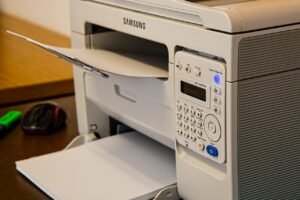
Zanim przystąpisz do łączenia, kluczowe jest sprawdzenie, czy oba urządzenia mówią tym samym językiem. Współczesne drukarki sieciowe oferują zazwyczaj kilka ścieżek komunikacji z telefonem, a wybór odpowiedniej zależy od Twoich potrzeb. Najpopularniejszą i często najwygodniejszą metodą jest użycie dedykowanej aplikacji producenta, którą pobierzesz z oficjalnego sklepu. Aplikacje te nie tylko przeprowadzą Cię przez proces parowania, ale także otwierają dostęp do zaawansowanych funkcji, takich jak drukowanie bezpośrednie z chmury czy skanowanie z aparatu telefonu prosto do wybranej usługi. Alternatywą jest wykorzystanie wbudowanej w systemy Android i iOS usługi drukowania, jak Google Cloud Print lub AirPrint, które pozwalają na bezpośrednie wysyłanie dokumentów do drukarek znajdujących się w tej samej sieci Wi-Fi.
Niezależnie od wybranej metody, fundamentem sukcesu jest właściwa konfiguracja samej drukarki. Upewnij się, że urządzenie jest włączone do sieci Wi-Fi, z którą planujesz połączyć telefon – to najczęstsza przyczyna niepowodzeń. Warto zajrzeć do menu drukarki i sprawdzić, czy opcje drukowania bezprzewodowego są aktywne; czasami wymagane jest ich manualne włączenie. Po stronie telefonu, oprócz instalacji aplikacji, warto przyjrzeć się uprawnieniom, szczególnie jeśli chcesz korzystać ze skanowania. Aplikacja będzie potrzebować dostępu do pamięci urządzenia, a często także do aparatu i lokalizacji, aby móc odnaleźć drukarkę w sieci.
Praktycznym insightem, który może zaoszczędzić czasu, jest świadomość, że stabilność połączenia często zależy od „czystości” sieci. Jeśli Twoje Wi-Fi jest przeciążone wieloma urządzeniami, proces drukowania może się urywać. W takiej sytuacji warto rozważyć bezpośrednie połączenie przez Wi-Fi Direct, które tworzy prywatną „kładkę” między telefonem a drukarką, omijając główny router. Pamiętaj, że pierwsza konfiguracja wymaga odrobiny cierpliwości, ale jest inwestycją w przyszłą wygodę. Gdy już raz zestawisz urządzenia, każde kolejne drukowanie zdjęcia z wakacji czy ważnego biletu z aplikacji mobilnej stanie się czynnością dosłownie jednoklikową.
Wybierz odpowiednią metodę łączenia dla Twojego modelu
Wybór sposobu podłączenia urządzenia do sieci może wydawać się błahostką, ale w praktyce ma kluczowe znaczenie dla płynności codziennej pracy. W przypadku drukarek czy skanerów biurowych decyzja między połączeniem przewodowym (Ethernet), a bezprzewodowym (Wi-Fi) powinna wynikać z analizy konkretnych potrzeb zespołu i charakterystyki urządzenia. Stabilne, przewodowe łącze Ethernet to rozwiązanie dla urządzeń o wysokim obciążeniu, takich jak wielofunkcyjne centra kopiujące obsługujące całe piętro. Gwarantuje ono nieprzerwany transfer dużych plików, co jest nieocenione przy regularnym drukowaniu zestawień graficznych czy wielostronicowych raportów. To połączenie jest również często bezpieczniejsze i łatwiejsze do zarządzania przez administratorów sieci.
Z kolei elastyczność sieci Wi-Fi jest niezastąpiona w dynamicznie zmieniających się przestrzeniach, takich jak open space’y czy biura z hot-deskingiem. Pozwala ona na swobodne przestawianie sprzętu bez konieczności rozbudowy okablowania strukturalnego. Pamiętajmy jednak, że wydajność połączenia bezprzewodowego zależy od wielu czynników – odległości od routera, liczby podłączonych urządzeń czy nawet fizycznych przeszkód. Drukarka podłączona przez Wi-Fi, znajdująca się w zatłoczonym eterze, może odpowiadać z irytującym opóźnieniem w godzinach szczytu.
Warto również rozważyć modele oferujące obie metody łączenia jednocześnie. Takie hybrydowe podejście pozwala na przykład na podpięcie urządzenia do sieci firmowej kablem dla gwarantowanej przepustowości, a jednocześnie udostępnienie go gościom lub pracownikom tymczasowym poprzez dedykowaną sieć Wi-Fi, bez konieczności udostępniania głównej infrastruktury. Ostatecznie, kluczem do podjęcia decyzji jest odpowiedzenie sobie na pytanie o priorytety: czy jest to maksymalna niezawodność i prędkość, czy też mobilność i łatwość integracji z różnymi typami urządzeń użytkowników. Przemyślany wybór na tym etapie zapobiega przyszłym przestojom i frustracjom w zespole.
Konfiguracja drukowania przez Wi-Fi Direct
Drukowanie bezprzewodowe w nowoczesnym biurze często kojarzy się z koniecznością łączenia wszystkich urządzeń z tą samą siecią Wi-Fi. Tymczasem technologia Wi-Fi Direct oferuje bardziej bezpośrednie i elastyczne rozwiązanie, działające na podobnej zasadzie jak tworzenie osobistej sieci hotspot. W praktyce oznacza to, że drukarka tworzy własną, zabezpieczoną sieć bezprzewodową, do której można się bezpośrednio podłączyć z laptopa, tabletu czy smartfona, bez pośrednictwa routera. Ta metoda jest nieoceniona w dynamicznych środowiskach, na przykład podczas spotkania w sali konferencyjnej, gdzie goście potrzebują szybko wydrukować materiały, ale nie mają dostępu do firmowej sieci. Konfiguracja rozpoczyna się od aktywacji funkcji Wi-Fi Direct w menu drukarki, co zwykle zajmuje zaledwie kilkadziesiąt sekund.
Kluczowym etapem jest bezpieczne połączenie urządzenia z siecią generowaną przez drukarkę. Po włączeniu tej funkcji, na ekranie LCD urządzenia lub w wygenerowanym raporcie pojawi się nazwa sieci (SSID) oraz hasło. Należy je odnaleźć w ustawieniach sieciowych swojego komputera lub smartfona i wybrać, wprowadzając podane zabezpieczenie. Warto zwrócić uwagę, że w trakcie tego połączenia Twoje urządzenie może tymczasowo stracić dostęp do internetu, ponieważ komunikuje się bezpośrednio z drukarką. To normalne zjawisko, które nie wpływa na sam proces drukowania. Po zakończeniu pracy wystarczy wrócić do ustawień sieciowych i ponownie wybrać główną sieć biurową, aby przywrócić pełną łączność.
Główną zaletą tej metody jest jej niezależność od infrastruktury IT. Nawet w przypadku awarii głównego routera, drukowanie przez Wi-Fi Direct pozostaje w pełni funkcjonalne, co może uratować terminowe wykonanie pilnych zadań. Porównując to do standardowego druku sieciowego, rozwiązanie to oferuje też często niższe opóźnienia, ponieważ sygnał nie musi pokonywać dodatkowej drogi przez punkt dostępowy. Pamiętać należy jednak, że zasięg takiego połączenia jest zwykle nieco mniejszy niż sieci firmowej i wynosi do kilkunastu metrów w otwartej przestrzeni. Mimo to, dla pracowników mobilnych lub w biurach o elastycznej strukturze, jest to narzędzie zapewniające nie tylko wygodę, ale także element niezależności technologicznej, który usprawnia codzienne przepływy dokumentów.
Drukowanie z aplikacji mobilnej Brother
W dobie pracy hybrydowej i mobilności, możliwość wydrukowania dokumentu bez konieczności podłączania się do biurowego komputera stała się nie tyle luksusem, co standardem. Firma Brother, rozumiejąc tę potrzebę, oferuje kompleksowe rozwiązania w zakresie drukowania z aplikacji mobilnej, które znacząco usprawniają codzienne workflow. Ich flagowa aplikacja Brother iPrint&Scan działa jak zdalny panel sterowania dla szerokiej gamy urządzeń wielofunkcyjnych tej marki. Dzięki niej, wydruk zdjęcia z telefonu, pliku PDF z chmury czy nawet strony internetowej odbywa się w kilku prostych dotknięciach ekranu. Kluczową zaletą jest tutaj bezpośrednia łączność – aplikacja wykorzystuje tę samą sieć Wi-Fi, co drukarka, co eliminuje opóźnienia i komplikacje związane z przesyłaniem plików przez serwery zewnętrzne. To nie tylko wygoda, ale i warstwa bezpieczeństwa, ponieważ wrażliwe dane nie opuszczają lokalnej sieci.
Funkcjonalność aplikacji Brother wykracza jednak daleko poza sam wydruk. Jest to wszechstronne narzędzie do zarządzania dokumentami. Użytkownik może bezpośrednio skanować papierowe dokumenty do swojego smartfona lub tabletu, wybierając format pliku, rozdzielczość, a nawet docelową lokalizację w chmurze, taką jak Google Drive, OneDrive czy Dropbox. To tworzy płynny, cyfrowy obieg dokumentów: od fizycznej kartki, przez skan do chmury, po możliwość edycji i ponownego wydruku z dowolnego miejsca. W praktyce oznacza to, że umowę przesłaną pocztą tradycyjną można w minutę zdigitalizować, zapisać w firmowym repozytorium i przesłać dalej, nie wstając od stołu w domu.
Warto podkreślić, że rozwiązania Brother stawiają na intuicyjność i niezawodność, które są kluczowe w dynamicznym środowisku smart office. Aplikacja projektowana jest z myślą o różnorodnych potrzebach użytkowników – od pracownika, który potrzebuje pilnie wydrukować bilet lotniczy, po freelancera archiwizującego faktury. W porównaniu do standardowych rozwiązań opartych na e-mailu czy niejednolitych aplikacjach innych producentów, ekosystem Brother zapewnia spójność i szeroki zakres obsługiwanych formatów. Druk z aplikacji mobilnej przestaje być więc jedynie awaryjnym obejściem, a staje się pełnoprawnym, a często preferowanym, kanałem realizacji zadań drukowania i zarządzania dokumentami, czyniąc biuro prawdziwie inteligentnym i elastycznym.
Rozwiązanie problemu z drukowaniem przez AirPrint (Android)
Druk przez AirPrint z telefonu z Androidem może wydawać się sprzecznością, ale w rzeczywistości jest całkiem możliwa do zrealizowania. Kluczem jest zrozumienie, że AirPrint to nie tylko protokół Apple, ale także otwarty standard druku w sieci, który wiele nowoczesnych drukarek sieciowych obsługuje natywnie. Jeśli Twoje urządzenie drukujące posiada taką funkcję, cały proces sprowadza się do znalezienia odpowiedniej aplikacji na smartfona, która potrafi wysłać dokument w sposób rozpoznawalny dla tej technologii. Warto tutaj sprawdzić w ustawieniach drukarki lub jej dokumentacji, czy faktycznie wspiera standard AirPrint, gdyż jest to pierwszy krok do sukcesu.
W praktyce, na telefonie z systemem Android potrzebujesz aplikacji, która działa jako most między systemem operacyjnym a drukarką. Niektóre programy do przeglądania plików PDF czy pakietów biurowych mają wbudowaną opcję druku przez AirPrint. Jeśli jej nie ma, rozwiązaniem są dedykowane aplikacje dostępne w sklepie Google Play, które po wykryciu kompatybilnej drukarki w sieci lokalnej dodają ją jako wirtualną drukarkę w systemie. Proces instalacji jest zwykle intuicyjny – aplikacja skanuje sieć, a użytkownik wybiera z listy znalezione urządzenie. Ważne, aby telefon i drukarka były podłączone do tej samej sieci Wi-Fi, co jest absolutnie fundamentalnym wymogiem dla tego typu połączeń.
Główną zaletą tego podejścia jest jego uniwersalność i jakość. W przeciwieństwie do niektórych własnych aplikacji producentów drukarek, które bywają toporne, rozwiązania wykorzystujące protokół AirPrint często zapewniają bezpośredni i stabilny transfer danych. Oznacza to pełne wykorzystanie możliwości drukarki, włączając w to drukowanie dwustronne czy wybór konkretnej szuflady z papierem, bez konieczności konwersji pliku do niestandardowego formatu. To sprawia, że doświadczenie użytkownika jest bliższe temu, co oferują natywnie urządzenia Apple, zachowując przy tym prostotę.
Jeśli mimo spełnienia wszystkich warunków drukarka nie reaguje, warto przeprowadzić prostą diagnostykę. Restart zarówno drukarki, jak i routera Wi-Fi, często rozwiązuje przejściowe problemy z komunikacją w sieci. Ponadto, w ustawieniach zaawansowanych drukarki należy upewnić się, że opcje związane z drukiem sieciowym są aktywne. Pamiętaj, że ta metoda działa najlepiej z dokumentami gotowymi do wydruku, takimi jak PDF czy pliki tekstowe, gwarantując, że formatowanie pozostanie nienaruszone od ekranu telefonu po gotową kartkę papieru.
Używanie chmury do drukowania z dowolnego miejsca
W dobie pracy hybrydowej i mobilności, konieczność fizycznej obecności przy drukarce firmowej stała się zbędnym ograniczeniem. Rozwiązaniem, które znosi tę barierę, jest drukowanie w chmurze. Technologia ta przekształca tradycyjną drukarkę w inteligentny, sieciowy punkt dostępu, umożliwiający wysłanie dokumentu do wydruku z laptopa, tabletu, a nawet smartfona, z dowolnego miejsca na świecie, pod warunkiem dostępu do internetu. Nie chodzi tu jedynie o wygodę, ale o fundamentalną zmianę w obiegu dokumentów. Pracownik kończący raport w domu może wysłać go do drukarki w biurze, by był gotowy na jego przyjście, a konsultant na spotkaniu u klienta – wydrukować niezbędne materiały bezpośrednio do siedziby swojej firmy, oszczędzając czas i zachowując profesjonalny wizerunek.
Kluczową zaletą tego podejścia jest unifikacja procesu, niezależnie od używanego systemu operacyjnego. Czy użytkownik pracuje na Windowsie, macOS, czy Chrome OS, mechanizm pozostaje identyczny: dokument trafia do prywatnej, zabezpieczonej kolejki w chmurze, a użytkownik uwierzytelnia się przy urządzeniu, aby zwolnić zadanie. Eliminuje to wieczne problemy z sterownikami i konfiguracją, szczególnie dotkliwe dla gości czy pracowników tymczasowych. Co istotne, nie wymaga to zawsze najnowszego sprzętu – wiele obecnych na rynku drukarek można przystosować do tej funkcji za pomocą dedykowanych adapterów lub oprogramowania, co stanowi ekonomiczną ścieżkę modernizacji.
Bezpieczeństwo danych podczas takiego procesu jest oczywiście priorytetem. Wiodące rozwiązania szyfrują dokument nie tylko podczas przesyłania, ale także gdy oczekuje w chmurze. Wydruk następuje dopiero po potwierdzeniu tożsamości użytkownika przy drukarce, poprzez kod PIN, kartę dostępu lub aplikację mobilną, co skutecznie zapobiega pozostawianiu poufnych dokumentów w wychwytach na łaskę pierwszego przechodnia. To także transparentna metoda rozliczania kosztów – administrator może przypisać wydruki do konkretnych projektów lub działów.
Wdrażając drukowanie w chmurze, firma nie inwestuje więc wyłącznie w technologiczny gadżet, lecz w płynność operacyjną. Redukuje się kolejki przy urządzeniach, znosi bariery między lokalizacjami, a praca zdalna zyskuje pełnię funkcjonalności biura. To krok w kierunku prawdziwie inteligentnej przestrzeni, gdzie fizyczne i cyfrowe zasoby współpracują bez wysiłku, a praca skupia się na efektach, nie na logistyce dostępu do narzędzi.
Bezpieczeństwo i zarządzanie połączeniami w biurze
W erze cyfrowej, w której każde urządzenie w biurze potrafi się łączyć z siecią, kwestia bezpieczeństwa i zarządzania tymi połączeniami przestała być domeną wyłącznie działu IT, a stała się kluczowym elementem codziennej operacyjności. Nowoczesne biuro to ekosystem złożony z komputerów, telefonów VoIP, inteligentnego oświetlenia, czujników środowiskowych, drukarek oraz osobistych urządzeń pracowników. Każdy z tych punktów dostępu stanowi potencjalną furtkę dla cyberzagrożeń, jeśli nie jest właściwie zabezpieczony i nadzorowany. Dlatego fundamentem Smart Office jest nie tylko inteligencja, ale i świadoma architektura sieciowa, która łączy wygodę z niezawodną ochroną.
Kluczową praktyką jest segmentacja sieci. Zamiast jednej, wspólnej sieci dla wszystkich urządzeń, warto stworzyć odrębne, wirtualne podsieci. Na jednej działają wrażliwe komputery z danymi firmy, na innej – sprzęt biurowy jak drukarki, a na osobnej – goście oraz urządzenia IoT, takie jak inteligentne lodówki czy systemy rozrywki. Taka separacja ogranicza skutki ewentualnego ataku – przejęcie inteligentnej żarówki nie daje wtedy dostępu do serwera z dokumentacją księgową. To podobna zasada do tej stosowanej na statkach, gdzie wodoszczelne grodzie izolują zalane przedziały, chroniąc całą jednostkę przed zatonięciem.
Zarządzanie tym złożonym środowiskiem wymaga narzędzi, które zapewniają widoczność i kontrolę. Centralne platformy do zarządzania siecią pozwalają administratorowi z jednego panelu monitorować stan wszystkich połączeń, wykrywać anomalie w ruchu sieciowym i automatycznie aktualizować oprogramowanie układowe urządzeń. Dla użytkownika końcowego proces pozostaje niewidoczny i bezproblemowy – po prostu wszystko działa. Jednak dla organizacji ta transparentność oznacza możliwość proaktywnego działania, zanim drobna usterka przekształci się w poważną awarię lub incydent bezpieczeństwa. Inwestycja w takie rozwiązania to zatem inwestycja w ciągłość biznesową i ochronę reputacji, gdzie płynność pracy w inteligentnym biurze opiera się na niewidzialnym, lecz niezwykle mocnym fundamencie dobrze zarządzanej i zabezpieczonej łączności.
Najnowsze z kategorii Smart Office