Przygotuj drukarkę i sieć WiFi do połączenia
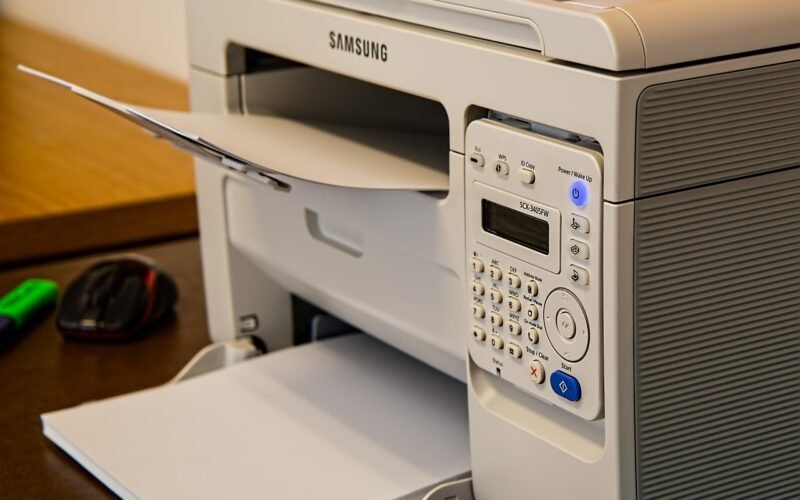
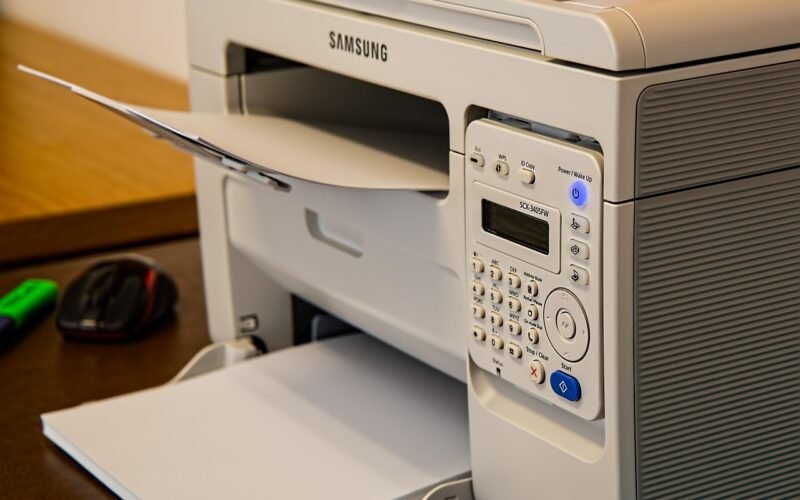
Przed rozpoczęciem procesu parowania urządzenia z nową siecią, warto poświęcić chwilę na przygotowanie samej drukarki oraz infrastruktury Wi-Fi. To często pomijany krok, który decyduje o płynności całej procedury. Zacznij od upewnienia się, że drukarka jest włączona i znajduje się w stanie gotowości. Sprawdź, czy na jej panelu kontrolnym nie wyświetlają się żadne komunikaty o błędach, np. związane z brakiem papieru lub zacięciem. Drukarka powinna mieć możliwość stabilnego połączenia z siecią, dlatego warto ustawić ją w rozsądnej odległości od routera, pamiętając, że grube ściany czy inne urządzenia elektroniczne mogą znacząco pogorszyć siłę sygnału.
Kluczowym elementem sukcesu jest właściwe przygotowanie sieci Wi-Fi. Większość nowoczesnych drukarek domowych i biurowych obsługuje pasmo 2,4 GHz, które cechuje się większym zasięgiem i lepszą penetracją przeszkód niż szybsze, ale bardziej „kapryśne” pasmo 5 GHz. Przed rozpoczęciem konfiguracji warto sprawdzić, do którego pasma planujemy podłączyć urządzenie. Ponadto, dla własnego spokoju, zaleca się posiadanie pod ręką hasła do sieci Wi-Fi. Wydaje się to oczywiste, ale w gorączce konfiguracji często okazuje się najczęstszą przeszkodą. Jeśli w biurze funkcjonuje sieć gościnna lub wydzielona sieć dla urządzeń IoT, rozważ skorzystanie właśnie z niej – to dobra praktyka bezpieczeństwa, która odseparuje ruch drukarki od głównej sieci z danymi.
Warto również zrozumieć, że proces łączenia drukarki z siecią to w istocie wprowadzenie jej do ekosystemu Twojego biura. Drukarka musi nie tylko „usłyszeć” sygnał routera, ale też zostać przez niego poprawnie rozpoznana i autoryzowana. Dlatego chwilowe wyciszenie innych aktywności sieciowych, jak pobieranie dużych plików czy streaming wideo w wysokiej rozdzielczości, może stworzyć stabilniejsze środowisko dla tej operacji. Pomyśl o tym jak o zapraszaniu nowego gościa na zatłoczone przyjęcie – lepiej zrobić to w chwili względnego spokoju, aby nic nie umknęło uwadze. Te proste, przygotowawcze działania minimalizują ryzyko napotkania typowych problemów, takich jak brakująca drukarka na liście dostępnych urządzeń czy błędy połączenia, sprawiając, że cały proces stanie się szybki i bezbolesny.
Krok po kroku: Włączanie trybu WiFi w drukarce Brother DCP-J105
Włączenie trybu WiFi w drukarce Brother DCP-J105 to prosty proces, który pozwala uwolnić się od plątaniny kabli i drukować z dowolnego urządzenia w sieci domowej lub biurowej. Kluczowym warunkiem wstępnym jest posiadanie sprawnej sieci bezprzewodowej oraz znajomość jej nazwy (SSID) i hasła. Przed rozpoczęciem warto upewnić się, że drukarka jest włączona i znajduje się w zasięgu sygnału routera. Proces konfiguracji odbywa się w całości za pomocą panelu sterowania na urządzeniu, co jest dużym ułatwieniem, gdyż nie wymaga wstępnego podłączania komputera za pomocą kabla USB. To podejście sprawia, że drukarka Brother DCP-J105 jest przyjazna nawet dla osób, które nie czują się zbyt techniczne.
Aby rozpocząć, na panelu drukarki należy znaleźć i nacisnąć przycisk z ikoną WiFi, często oznaczony również jako „Menu” lub „Ustawienia sieci”. Następnie, za pomocą strzałek, wybierz opcję konfiguracji sieci bezprzewodowej. Drukarka rozpocznie wówczas skanowanie dostępnych sieci. Z listy, która się pojawi, wybierz nazwę swojej sieci WiFi. Tu pojawia się istotny insight: jeśli twoja sieć jest dwupasmowa (2.4 GHz i 5 GHz), upewnij się, że wybierasz pasmo 2.4 GHz, ponieważ model DCP-J105 najczęściej je obsługuje. Po wybraniu SSID, przycisk „OK” poprowadzi cię do ekranu wprowadzania hasła. Użyj klawiszy strzałek i przycisku OK do jego wpisania – literowanie może wymagać chwili cierpliwości.
Po poprawnym wprowadzeniu hasła i potwierdzeniu, drukarka podejmie próbę połączenia z siecią. Na panelu powinna zapalić się odpowiednia dioda, a na wyświetlaczu pojawić potwierdzenie. Ostatnim, często pomijanym, lecz kluczowym krokiem jest zainstalowanie pełnego oprogramowania sterownika i narzędzi Brother na komputerze lub smartfonie, z którego planujesz drukować. To oprogramowanie nie tylko zapewnia najnowsze sterowniki, ale także ułatwia odnalezienie drukarki w sieci i oferuje dodatkowe funkcje zarządzania. Dzięki temu, twoja drukarka Brother DCP-J105 przekształci się w w pełni funkcjonalne, sieciowe centrum drukowania i skanowania, dostępne dla wszystkich autoryzowanych użytkowników w twoim smart office.
Łączenie drukarki z Twoją domową siecią bezprzewodową
Łączenie drukarki z domową siecią Wi-Fi to kluczowy krok w tworzeniu inteligentnego biura, który często wydaje się bardziej skomplikowany niż jest w rzeczywistości. Proces ten zasadniczo polega na tym, aby urządzenie komunikowało się z tą samą siecią, z której korzystają Twoje laptopy czy smartfony, eliminując potrzebę używania plątaniny kabli. Współczesne drukarki są projektowane z myślą o tej funkcji, a producenci starają się uprościć procedurę do minimum. Kluczem do sukcesu jest przede wszystkim cierpliwość i dokładne zapoznanie się z instrukcją konkretnego modelu, ponieważ szczegóły mogą się różnić.
W praktyce większość nowoczesnych drukarek oferuje intuicyjny interfejs na wbudowanym wyświetlaczu, który przeprowadzi Cię przez proces krok po kroku. Zazwyczaj zaczyna się od przejścia do menu ustawień sieciowych na drukarce i wybrania opcji konfiguracji Wi-Fi. Następnie drukarka rozpocznie skanowanie w poszukiwaniu dostępnych sieci. Twoim zadaniem będzie wybranie nazwy swojej domowej sieci i – przy użyciu przycisków na panelu – wprowadzenie hasła. To moment, w którym precyzja jest najważniejsza; literówka w haśle to najczęstsza przyczyna niepowodzenia. Alternatywnie, wiele modeli wspiera technologię WPS (Wi-Fi Protected Setup), pozwalającą na połączenie jednym przyciskiem na routerze i drukarce, jeśli Twój router taką funkcję posiada.
Warto zwrócić uwagę na mniej oczywisty, ale istotny aspekt: stabilność połączenia. Drukarka, podobnie jak komputer, najlepiej działa w zasięgu silnego sygnału sieci bezprzewodowej. Umieszczenie jej w głębokim kącie pomieszczenia lub za grubą ścianą może prowadzić do przerw w drukowaniu lub wolniejszej komunikacji. Po pomyślnym połączeniu prawdziwą wygodę docenisz, gdy zechcesz wydrukować dokument bezpośrednio z laptopa w gabinecie lub zdjęcie z telefonu w salonie, bez konieczności fizycznego podłączania kabla. To właśnie ta swoboda, centralizacja zasobu drukarki dla wszystkich domowników i urządzeń, stanowi sedno idei Smart Office, przekształcając pojedyncze urządzenie w aktywny węzeł Twojej domowej infrastruktury.
Instalacja sterowników: Gdzie je znaleźć i jak poprawnie je dodać
Instalacja odpowiednich sterowników to często kluczowy, choć niedoceniany krok w procesie integracji nowego urządzenia w inteligentnym biurze. Bez nich nawet najbardziej zaawansowany skaner, drukarka sieciowa czy system kontroli dostępu może nie działać poprawnie lub nie wykorzystywać pełni swoich możliwości. Pierwszym i najbardziej godnym zaufania źródłem są zawsze oficjalne strony internetowe producenta. Warto udać się bezpośrednio do sekcji „Wsparcie” lub „Pobieranie”, gdzie po podaniu modelu urządzenia otrzymamy dedykowany pakiet oprogramowania, często wraz z niezbędnymi narzędziami konfiguracyjnymi. Unikanie przypadkowych portali z agregatami sterowników minimalizuje ryzyko zainstalowania przestarzałego, niekompatybilnego lub zawierającego złośliwe oprogramowanie pliku.
Proces poprawnej instalacji wymaga odrobiny uwagi. Po pobraniu pliku, zazwyczaj w formacie wykonywalnym (.exe) lub spakowanego archiwum, należy go uruchomić z uprawnieniami administratora. Współczesne systemy operacyjne, takie jak Windows 10 czy 11, często próbują automatycznie wykryć i zainstalować sterownik za pośrednictwem usługi Windows Update, co nie zawsze gwarantuje najnowszą wersję. Dlatego dobrą praktyką jest tymczasowe wyłączenie połączenia internetowego podczas ręcznej instalacji, aby system nie ingerował w proces. Po zakończeniu instalacji i restarcie komputera, warto sprawdzić w Menedżerze urządzeń, czy przy nazwie naszego sprzętu nie widnieje żółty wykrzyknik, który sygnalizuje problem.
W ekosystemie Smart Office kluczowe jest również myślenie perspektywiczne. Sterowniki to nie jednorazowa czynność, lecz element długoterminowego utrzymania infrastruktury. Producenci regularnie publikują aktualizacje, które nie tylko naprawiają błędy, ale także dodają nowe funkcje lub poprawiają stabilność współpracy z innymi urządzeniami w sieci. Warto zatem raz na kwartał sprawdzić, czy używamy najnowszej wersji, szczególnie jeśli obserwujemy sporadyczne problemy z wydajnością. Prawidłowo zainstalowany i aktualny sterownik działa jak doskonały tłumacz, zapewniając płynną i bezbłędną komunikację między sprzętem a systemem operacyjnym, co jest fundamentem wydajnego i bezproblemowego środowiska pracy.
Dodawanie drukarki do systemu Windows lub macOS
Integracja nowej drukarki z systemem operacyjnym komputera to kluczowy krok w konfiguracji nowoczesnego, wydajnego stanowiska pracy. Proces ten, choć z założenia prosty, różni się nieco pomiędzy środowiskiem Windows a macOS, co wynika z odmiennej filozofii obsługi urządzeń peryferyjnych. W obu przypadkach kluczowe jest jednak wstępne przygotowanie: upewnij się, że drukarka jest włączona, podłączona do tego samego źródła sieci Wi-Fi co komputer (w przypadku modeli bezprzewodowych) lub stabilnie podpięta kablem USB. Warto również mieć pod ręką oryginalne oprogramowanie od producenta, które często zawiera zaawansowane sterowniki i narzędzia do zarządzania funkcjami urządzenia.
W systemie Windows najczęściej proces rozpoczyna się od przejścia do Ustawień, a następnie sekcji „Urządzenia” i „Drukarki i skanery”. Kliknięcie opcji „Dodaj drukarkę lub skaner” uruchamia wyszukiwanie, które w przypadku nowoczesnych urządzeń często kończy się automatyczną instalacją. Jeśli system nie odnajdzie sprzętu, można skorzystać z manualnej ścieżki „Drukarki, której szukam, nie ma na liście”, która pozwala na dodanie urządzenia po adresie IP lub nazwie hosta – jest to szczególnie przydatne w biurach z rozbudowaną infrastrukturą sieciową. System Windows ma tendencję do oferowania uniwersalnych sterowników, ale dla pełni funkcjonalności, takich jak drukowanie dwustronne czy zarządzanie kolorami, zaleca się instalację dedykowanego oprogramowania z oficjalnej strony producenta.
Z kolei w ekosystemie macOS cała procedura jest zazwyczaj bardziej zunifikowana. Drukarki wspierane przez system Apple często konfigurują się niemal bez udziału użytkownika. Wystarczy otworzyć „Preferencje systemowe”, wybrać „Drukarki i skanery” i kliknąć znak „+”. System aktywnie przeszukuje lokalną sieć w poszukiwaniu dostępnych urządzeń i prezentuje ich listę. macOS silnie polega na technologii AirPrint dla drukarek bezprzewodowych, co zapewnia natychmiastową kompatybilność bez konieczności instalowania dodatkowych sterowników. Dla starszych lub specjalistycznych modeli może być konieczne pobranie pakietu sterowników, który następnie integruje się bezpośrednio z oknem dodawania nowego urządzenia.
Niezależnie od używanego systemu, po pomyślnym dodaniu drukarki, warto wykonać testową wydruk strony diagnostycznej. Pozwala to nie tylko zweryfikować poprawność połączenia, ale także sprawdzić jakość druku i ustawienia kolorów. W środowisku biurowym, gdzie drukarka może być współdzielona przez wiele osób, istotne jest również nadanie jej w systemie czytelnej nazwy, która ułatwi identyfikację. Pamiętaj, że stabilna konfiguracja peryferiów to podstawa płynności codziennych zadań, eliminująca niepotrzebne przestoje i frustracje.
Rozwiązywanie najczęstszych problemów z połączeniem WiFi
W biurze, gdzie niemal każda czynność zależy od stabilnego internetu, nagłe problemy z połączeniem WiFi mogą skutecznie sparaliżować pracę. Zamiast od razu wzywać wsparcie techniczne, warto przeprowadzić kilka prostych, samodzielnych kroków, które często przywracają łączność w kilka minut. Kluczowym pierwszym ruchem jest zidentyfikowanie skali problemu – czy dotyczy on tylko jednego urządzenia, czy całej sieci. Jeśli zawodzi jedno konkretne urządzenie, rozwiązaniem bywa proste ponowne uruchomienie jego modułu sieciowego lub tzw. „zapomnienie” sieci i ponowne połączenie z nią z aktualnym hasłem. W przypadku awarii obejmującej wiele stanowisk, zawsze warto sprawdzić fizyczne połączenie routera z zasilaniem i światłowodem lub kablem Ethernet, a następnie go zrestartować, odczekując pełną minutę przed ponownym włączeniem.
Częstym, lecz niedocenianym źródłem kłopotów jest fizyczne otoczenie routera. Urządzenie schowane w metalowej szafce, za grubym murem lub w zatłoczonym kącie pomieszczenia będzie miało znacznie ograniczony zasięg. Pamiętajmy, że router to nie mebel, a centralny punkt infrastruktury – jego optymalne umiejscowienie w możliwie otwartej, centralnej lokalizacji biura potrafi zdziałać cuda. Równie istotna jest kwestia zakłóceń od innych urządzeń. Mikrofalówki, bezprzewodowe telefony czy nawet sąsiednie, przepełnione sieci WiFi działające na tym samym kanale mogą znacząco pogarszać jakość sygnału. Warto zajrzeć do ustawień routera i ręcznie przełączyć go na mniej obciążony kanał, co przypomina wybór mniej zatłoczonej drogi dojazdowej do pracy.
Jeśli podstawowe działania nie pomagają, może to wskazywać na głębsze problemy, takie jak przestarzałe oprogramowanie samego routera lub niewystarczająca przepustowość sieci w stosunku do aktualnych potrzeb biura. Dynamiczny rozwój technologii i rosnąca liczba podłączonych jednocześnie urządzeń – od laptopów przez smartfony po czujniki IoT – mogą przerastać możliwości sprzętu zakupionego przed laty. W takiej sytuacji inwestycja w nowoczesny, biznesowy punkt dostępowy, zdolny do efektywnego zarządzania ruchem wielu użytkowników, staje się nie kaprysem, a koniecznością dla płynnego funkcjonowania smart office.
Twoja drukarka już działa bez kabla? Oto przydatne dodatkowe funkcje
Gdy już cieszymy się swobodą drukowania z dowolnego urządzenia bez potrzeby podłączania kabla, warto zagłębić się w mniej oczywiste możliwości, które oferują nowoczesne drukarki sieciowe. Ich funkcjonalność dawno wykroczyła poza samo nanoszenie tuszu na papier, stając się integralnym węzłem komunikacyjnym w biurze. Jedną z najbardziej praktycznych cech jest bezpośrednie drukowanie z chmury. Nie chodzi tylko o dokumenty z Dysku Google czy OneDrive, ale o integrację z aplikacjami biznesowymi, takimi jak Microsoft 365 czy Dropbox Paper, pozwalającą na wydruk najnowszej wersji pliku bez konieczności jego wcześniejszego pobierania i załączania w mailu. To subtelne usprawnienie, które eliminuje ryzyko pracy na nieaktualnym szkicu.
Kolejnym obszarem wartym eksploracji są zaawansowane opje zarządzania zadaniami drukowania. Wiele modeli pozwala na tworzenie personalizowanych profili użytkowników z predefiniowanymi ustawieniami, na przykład domyślnym drukiem dwustronnym w czerni i bieli dla działu księgowości, a wysokiej jakości kolorowym dla materiałów marketingowych. Co więcej, funkcja opóźnionego druku umożliwia zaplanowanie wydruku dużych zadań na godziny wieczorne, co rozkłada obciążenie sieci i pozwala uniknąć kolejek przy urządzeniu w szczytowych godzinach pracy. To prosta droga do zwiększenia efektywności całego zespołu.
Nie można pominąć również aspektów bezpieczeństwa i automatyzacji. Nowoczesne urządzenia oferują szyfrowanie danych przesyłanych do druku oraz wymagają uwierzytelnienia użytkownika przy panelu sterowania, zanim zwolnią powielone dokumenty. To zabezpiecza poufne informacje przed przypadkowym odbiorem. Dodatkowo, niektóre modele potrafią automatycznie zamawiać materiały eksploatacyjne, gdy poziom tuszu spadnie poniżej ustalonego progu, lub diagnozować drobne usterki poprzez samoanalizę. Dzięki temu drukarka z funkcjami bezprzewodowymi przekształca się z biernego narzędzia w aktywny, inteligentny element infrastruktury biurowej, który nie tylko wykonuje polecenia, ale także przewiduje potrzeby i chroni naszą pracę.
Najnowsze z kategorii Smart Office