Przygotuj drukarkę i sieć WiFi do konfiguracji
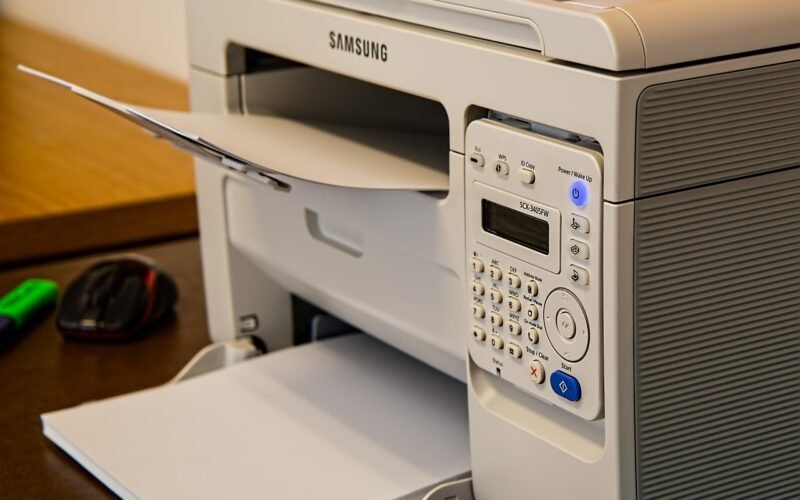
Zanim przystąpisz do właściwej konfiguracji drukarki w nowoczesnym biurze, kluczowe jest odpowiednie przygotowanie zarówno urządzenia, jak i infrastruktury sieciowej. Proces ten, choć często pomijany, decyduje o płynności całej procedury i późniejszej stabilności pracy. Zacznij od fizycznego umieszczenia drukarki w docelowej lokalizacji, z dostępem do gniazdka elektrycznego i w zasięgu sygnału Twojej sieci WiFi. Następnie, jeszcze przed włączeniem urządzenia, warto poświęcić chwilę na sprawdzenie sieci. Upewnij się, że sieć WiFi, do której planujesz podłączyć drukarkę, działa poprawnie i oferuje stabilny sygnał w wybranym miejscu. Pamiętaj, że niektóre zaawansowane modele mogą wymagać połączenia z siecią 2,4 GHz, która ma lepszy zasięg i penetrację przez ściany niż szybsze, ale bardziej wrażliwe na przeszkody pasmo 5 GHz. To drobne, lecz istotne rozróżnienie często bywa źródłem problemów.
Kolejnym krokiem jest przygotowanie samej drukarki do konfiguracji. Po wyjęciu z opakowania i usunięciu wszystkich zabezpieczeń transportowych, podłącz urządzenie do zasilania i włącz je. Wiele nowoczesnych modeli przechodzi wówczas automatyczną procedurę inicjalizacji, która może zająć kilka minut. To idealny moment, by zgromadzić niezbędne dane dostępowe do sieci. Zapisz dokładną nazwę sieci WiFi (SSID) oraz hasło – najlepiej w formie, która wykluczy pomyłkę między wielkimi i małymi literami czy znakami specjalnymi. Warto również sprawdzić, czy w routerze nie są aktywne zaawansowane filtry, np. lista kontroli dostępu (MAC), które mogłyby blokować nieznane jeszcze urządzenia. Tymczasowe wyłączenie takich zabezpieczeń na czas konfiguracji może znacznie uprościć proces, oczywiście z zamiarem ich ponownej aktywacji później.
Przygotowanie sieci i drukarki to nie tylko kwestia techniczna, ale także organizacyjna. Pomyśl o przyszłych użytkownikach i ewentualnej potrzebie nadania urządzeniu rozpoznawalnej nazwy w sieci, np. „Drukarka_Marketing”, co ułatwi jej identyfikację przy drukowaniu z wielu komputerów. Te kilka minut zainwestowane w staranne przygotowanie oszczędzi czas i frustrację w dalszych etapach, gwarantując, że konfiguracja przebiegnie jak po sznurku, a urządzenie od razu zacznie działać jako w pełni zintegrowany element Twojej smart office.
Krok po kroku: Włączanie trybu WiFi w drukarce Brother
Włączenie trybu WiFi w drukarce Brother to proces, który otwiera drogę do wygodnej, bezprzewodowej pracy dla całego zespołu. W przeciwieństwie do połączenia przez USB, które wiąże urządzenie z jednym komputerem, aktywacja sieci bezprzewodowej pozwala na drukowanie z wielu laptopów, smartfonów czy tabletów znajdujących się w tej samej sieci. To fundamentalna zmiana, która przekształca drukarkę z peryferyjnego sprzętu osobistego w udostępniony, zespołowy zasób. Przed rozpoczęciem warto przygotować nazwę swojej sieci domowej lub biurowej (SSID) oraz hasło do niej – będą one kluczowe w trakcie konfiguracji.
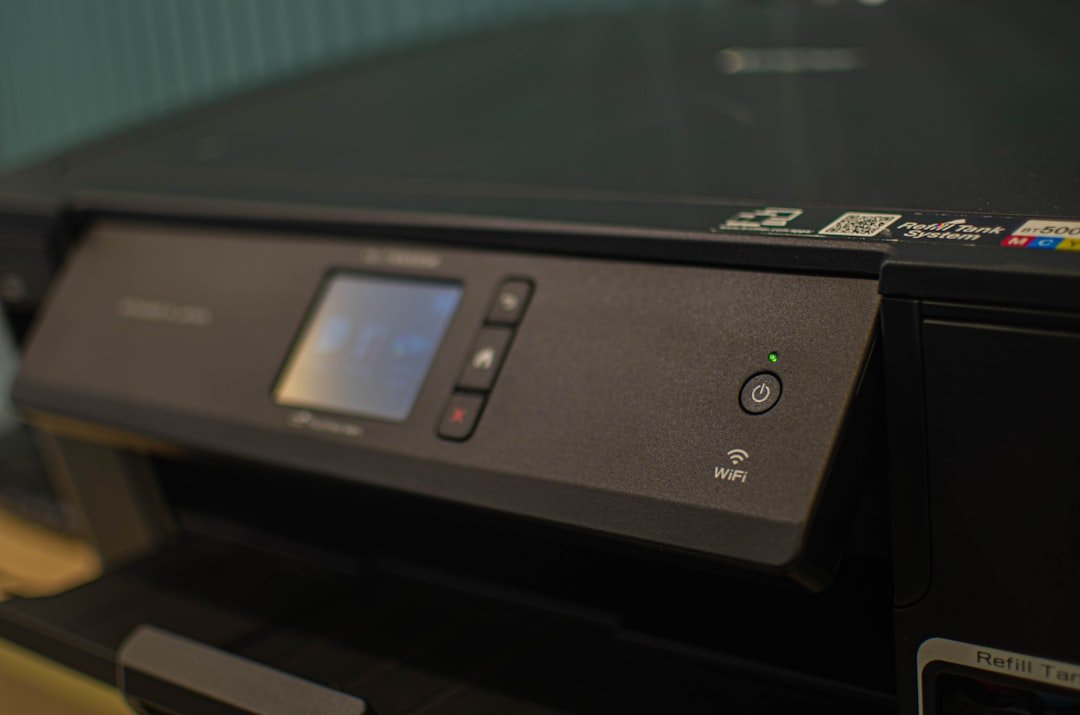
Sam proces inicjacji jest zazwyczaj intuicyjny i sterowany z panelu sterowania urządzenia. Na wyświetlaczu drukarki należy odszukać menu sieciowego lub ikonę symbolizującą bezprzewodowe połączenie. Kolejnym krokiem będzie wybór opcji konfiguracji sieci WiFi, a następnie metody połączenia. Drukarki Brother oferują zazwyczaj dwie główne ścieżki: bezpośrednie wpisanie danych sieci za pomocą przycisków i wyświetlacza lub znacznie szybszą metodę WPS (Wi-Fi Protected Setup), jeśli router posiada odpowiedni przycisk. Ta druga opcja jest niezwykle wygodna – wystarczy wcisnąć przycisk WPS na routerze, a następnie w odpowiednim czasie aktywować tę funkcję w menu drukarki, aby urządzenia automatycznie się sparowały.
Po pomyślnym nawiązaniu połączenia, co sygnalizuje zwykle stałe świecenie się odpowiedniej diody LED, konieczne jest zainstalowanie lub aktualizacja sterowników na komputerach użytkowników. Najpewniejszym źródłem jest zawsze oficjalna strona producenta, gdzie po podaniu modelu drukarki można pobrać pełny pakiet sterowników wraz oprogramowaniem użytkowym. Podczas instalacji należy wybrać opcję połączenia przez sieć, co pozwoli instalatorowi na automatyczne wykrycie urządzenia. Finalnym testem jest wysłanie dokumentu do wydruku. Pomyślna realizacja takiego zlecenia potwierdza, że drukarka Brother stała się w pełni funkcjonalnym, bezprzewodowym węzłem w biurowej infrastrukturze, gotowym obsłużyć potrzeby całego zespołu bez plątaniny kabli.
Łączenie drukarki z Twoją domową siecią bezprzewodową
Łączenie drukarki z domową siecią Wi-Fi to kluczowy krok w przekształcaniu tradycyjnego biura w inteligentną przestrzeń pracy. Proces ten, choć z pozoru techniczny, stał się obecnie niezwykle intuicyjny i w większości przypadków sprowadza się do kilku prostych czynności wykonywanych z poziomu panelu sterowania urządzenia. Najpierw upewnij się, że zarówno drukarka, jak i router są włączone, a sieć bezprzewodowa działa poprawnie. Następnie, korzystając z kolorowego wyświetlacza na drukarce, przejdź do menu ustawień sieci i wybierz opcję konfiguracji Wi-Fi. Urządzenie rozpocznie wyszukiwanie dostępnych sieci; twoim zadaniem jest wybranie nazwy swojej sieci domowej i wprowadzenie hasła za pomocą panelu dotykowego. To moment, w którym drukarka uzyskuje cyfrową tożsamość w twoim ekosystemie.
Warto pamiętać, że wiele nowoczesnych drukarek oferuje również alternatywne metody łączenia, takie jak WPS (Wi-Fi Protected Setup). Jeśli twój router posiada przycisk WPS, wystarczy go wcisnąć, a następnie aktywować tę funkcję na drukarce w określonym czasie, aby nawiązać połączenie bez konieczności wpisywania hasła. Jest to niezwykle wygodne rozwiązanie, które eliminuje potencjalne błędy podczas wprowadzania skomplikowanych kluczy bezpieczeństwa. Po pomyślnym połączeniu, potwierdzeniem będzie wydrukowana przez urządzenie strona konfiguracyjna lub stała ikona sygnału bezprzewodowego na jego wyświetlaczu.
Kluczową korzyścią z tego połączenia jest uwolnienie się od konieczności stałego podłączania kabla do konkretnego komputera. Drukarka staje się samodzielnym, współdzielonym węzłem w sieci, dostępnym dla wszystkich uprawnionych urządzeń – od laptopa przez smartfon po tablet. Pozwala to na drukowanie zdjęć prosto z telefonu lub wysyłanie dokumentów do wydruku z kanapy w salonie. Aby w pełni wykorzystać te możliwości, po połączeniu sprzętu zainstaluj na swoich urządzeniach oficjalną aplikację producenta, która często umożliwia nie tylko drukowanie, ale także zarządzanie kolejką zadań czy monitorowanie poziomu tuszu, co stanowi sedno idei Smart Office. Pomyślne zakończenie tego procesu to mały, ale znaczący krok w kierunku płynnej i inteligentnej organizacji domowej pracy.
Instalacja sterowników i oprogramowania Brother
Prawidłowe działanie urządzeń Brother w ekosystemie Smart Office zaczyna się od poprawnej instalacji sterowników i dedykowanego oprogramowania. Proces ten, choć często postrzegany jako czysto techniczny, ma fundamentalne znaczenie dla integracji drukarki lub wielofunkcyjnej maszyny z pozostałymi elementami biurowej sieci. Kluczem jest pobranie plików instalacyjnych bezpośrednio z oficjalnej strony producenta, co gwarantuje nie tylko najnowsze wersje, ale również bezpieczeństwo i pełną kompatybilność z systemem operacyjnym. Warto poświęcić chwilę na identyfikację dokładnego modelu urządzenia, który zwykle znajduje się na jego obudowie, aby uniknąć problemów wynikających z użycia nieodpowiedniego oprogramowania.
Nowoczesne sterowniki Brother to coś więcej niż tylko podstawowy interpreter poleceń. Stanowią one pomost umożliwiający zaawansowane funkcje zarządzania dokumentami, które są sercem inteligentnego biura. Po instalacji, urządzenie nie jest już jedynie peryferium do drukowania, ale aktywnym węzłem w sieci. Dzięki specjalnemu oprogramowaniu, takiemu jak Brother Utilities czy aplikacje mobilne, użytkownik zyskuje zdalny podgląd stanu zaopatrzenia w toner czy możliwość skanowania dokumentów bezpośrednio do chmury lub na adres e-mail z poziomu panelu dotykowego. To właśnie ta warstwa oprogramowania odblokowuje prawdziwy potencjał produktywności.
W praktyce, proces instalacji został znacząco uproszczony i często sprowadza się do uruchomienia jednego, kompleksowego pliku, który automatycznie konfiguruje zarówno sterowniki druku, jak i narzędzia pomocnicze. Dla administratorów sieci istotne może być wykorzystanie pakietów sterowników przeznaczonych do wdrożeń grupowych, co pozwala na jednolitą konfigurację wielu stanowisk. Po zakończonej instalacji zaleca się wykonanie wydruku strony testowej oraz próbę skanowania, aby zweryfikować poprawność wszystkich funkcji. Pamiętajmy, że regularne aktualizacje tego oprogramowania, często wykonywane automatycznie, są równie ważne jak początkowa instalacja, ponieważ wprowadzają optymalizacje i poprawki bezpieczeństwa, zapewniając płynną pracę w długim horyzoncie czasowym.
Dodawanie drukarki do systemu Windows lub macOS
Integracja nowej drukarki z systemem operacyjnym komputera to kluczowy krok w konfiguracji ergonomicznego stanowiska pracy. Proces ten, choć z założenia prosty, różni się nieco pomiędzy Windows a macOS, co wynika z filozofii projektowej każdego systemu. W środowisku Windows, po podłączeniu urządzenia przewodowo lub nawiązaniu połączenia sieciowego, system zwykle automatycznie wykrywa sprzęt i instaluje sterowniki. Warto jednak odwiedzić sekcję „Urządzenia i drukarki” w Panelu sterowania, aby zweryfikować poprawność instalacji i ustawić drukarkę jako domyślną. W przypadku modeli bez funkcji Plug and Play, instalator ze strony producenta zapewni pełną funkcjonalność, w tym zaawansowane opcje zarządzania kolorem czy drukiem dwustronnym.
Użytkownicy macOS doświadczają nieco bardziej zunifikowanego podejścia. System Apple od dawna wykorzystuje architekturę druku CUPS, która upraszcza dodawanie większości modeli. Nową drukarkę dodajemy głównie przez „Preferencje systemowe” w sekcji „Drukarki i skanery”. Po kliknięciu „+” system skanuje sieć w poszukiwaniu dostępnych urządzeń. Kluczową zaletą ekosystemu Apple jest często brak konieczności ręcznego pobierania sterowników dla popularnych marek – są one już zintegrowane lub pobierane automatycznie w tle. To sprawia, że proces jest wyjątkowo płynny i minimalnie angażuje użytkownika.
Niezależnie od platformy, kluczowe dla sukcesu jest poprawne skonfigurowanie drukarki w sieci biurowej. Przed rozpoczęciem procesu warto sprawdzić, czy urządzenie ma aktualny adres IP i czy jest widoczne dla innych komputerów. Częstym błędem jest łączenie się tylko z jednym komputerem, podczas gdy w nowoczesnym smart office drukarka powinna być zasobem współdzielonym. Warto poświęcić chwilę na zapoznanie się z zaawansowanymi ustawieniami w panelu sterowania samej drukarki, takimi jak trwałe włączenie trybu gotowości sieciowej czy konfiguracja druku mobilnego, co w dłuższej perspektywie oszczędza czas i nerwy całemu zespołowi. Prawidłowo zintegrowane urządzenie staje się niewidocznym, lecz niezawodnym elementem infrastruktury, który po prostu działa, gdy jest potrzebne.
Rozwiązywanie najczęstszych problemów z połączeniem WiFi
W biurze, gdzie niemal każde urządzenie polega na sieci bezprzewodowej, nagłe problemy z połączeniem WiFi mogą skutecznie zahamować pracę. Zamiast od razu wzywać wsparcie techniczne, warto przeprowadzić kilka prostych, samodzielnych kroków, które często przywracają stabilność sieci. Kluczowym pierwszym ruchem jest zidentyfikowanie skali problemu – czy dotyczy on jednego laptopa, wszystkich urządzeń w konkretnym pomieszczeniu, czy może całej przestrzeni biurowej. To rozróżnienie od razu zawęża pole poszukiwań; awaria pojedynczego komputera sugeruje problem z jego konfiguracją lub sterownikami, podczas gdy brak zasięgu w całym open space’ie może wskazywać na przeciążenie lub awarię punktu dostępowego.
Częstą, lecz niedocenianą przyczyną kłopotów jest fizyczne otoczenie routera lub punktu dostępowego. Nowoczesne biuro pełne jest nie tylko mebli, ale także urządzeń, które mogą zakłócać sygnał. Duże metalowe szafy, lodówki, a nawet gęsto ustawione monitory potrafią tworzyć „cienie radiowe”. Warto również pamiętać, że routery konkurują o kanały w eterze z sieciami sąsiednich firm. Prosta zmiana kanału WiFi w panelu administracyjnym routera na mniej zatłoczony może dać natychmiastową poprawę jakości połączenia, redukując opóźnienia i zerwane sesje.
W perspektywie długoterminowej, rozwiązanie problemów z łącznością często wykracza poza domowe triki i wymaga przemyślanej inżynierii sieciowej. W inteligentnym biurze, gdzie do sieci podłączone są nie tylko komputery, ale także czujniki, systemy bezpieczeństwa czy inteligentne oświetlenie, kluczowe staje się zapewnienie odpowiedniej liczby punktów dostępowych oraz ich poprawne rozmieszczenie. Czasami jeden centralny router, nawet najwyższej klasy, nie jest w stanie równomiernie pokryć sygnałem całej przestrzeni, szczególnie jeśli dzielą ją grube, betonowe ściany. Inwestycja w system mesh WiFi lub profesjonalne punkty dostępowe zarządzane centralnie tworzy spójną „sieć-płatynę”, eliminując martwe strefy i zapewniając płynne przejście pomiędzy zasięgami, co jest nieodzowne dla mobilnej pracy na laptopie czy podczas wideokonferencji przemieszczając się po biurze.
Jak sprawdzić, czy drukarka jest poprawnie podłączona?
Zanim przystąpimy do bardziej zaawansowanych procedur rozwiązywania problemów, warto poświęcić chwilę na podstawową, ale często pomijaną weryfikację fizycznego połączenia drukarki. W erze Smart Office, gdzie urządzenia komunikują się ze sobą w tle, łatwo założyć, że skoro drukarka stoi na swoim miejscu, to musi być gotowa do pracy. Tymczasem najprostsze rozwiązania bywają najskuteczniejsze. Zacznij od sprawdzenia kabla zasilającego – czy jest wpięty zarówno w gniazdku ściennym, jak i w drukarce, a może urządzenie posiada włącznik, który został przypadkowo ustawiony w pozycji „off”? Następnie zweryfikuj połączenie z siecią. W przypadku drukarki sieciowej, która jest sercem nowoczesnego biura, upewnij się, że diody sygnalizujące aktywność sieciową są zapalone. Proste restartowanie routera i samej drukarki może zdziałać cuda, odświeżając połączenie i usuwając tymczasowe błędy komunikacji.
Dla drukarek podłączonych bezpośrednio do komputera za pomocą kabla USB kluczowe jest sprawdzenie obu końców złącza. Kabel USB może poluzować się w porcie, szczególnie w dynamicznym środowisku biurowym, gdzie sprzęt bywa przesuwany. Warto również spróbować wpiąć go do innego, wolnego portu USB w komputerze, ponieważ poszczególne porty mogą ulec chwilowej awarii lub konfiguracji zasilania. W tym kontekście, współczesne systemy operacyjne, takie jak Windows czy macOS, często wyświetlają powiadomienie o wykryciu nowego urządzenia, co jest dobrą oznaką nawiązania fizycznej łączności. Brak takiego komunikatu po podłączeniu może wskazywać na problem z samym kablem.
Po potwierdzeniu fizycznych połączeń, kolejnym logicznym krokiem jest weryfikacja na poziomie oprogramowania. Wejdź w ustawienia systemowe swojego komputera, w sekcję „Urządzenia i drukarki” lub jej odpowiednik. Twoja drukarka powinna tam figurować jako urządzenie gotowe, bez szarych ikon czy symboli ostrzegawczych. Jeśli jest widoczna, spróbuj wydrukować stronę testową bezpośrednio z tego panelu sterowania – to działa z pominięciem konkretnych aplikacji, testując sam sterownik i kanał komunikacji. Pamiętaj, że w inteligentnym biurze drukarka może być również podłączona do chmury lub wewnętrznego serwera druku. W takim przypadku, oprócz lokalnej konfiguracji, warto sprawdzić status urządzenia w dedykowanej aplikacji producenta lub panelu administracyjnym, które oferują szerszy wgląd w stan łączności i ewentualne komunikaty o błędach.
Najnowsze z kategorii Smart Office